Home Blog Page 6

Syarh Taqrib Versi Tashawuf

0

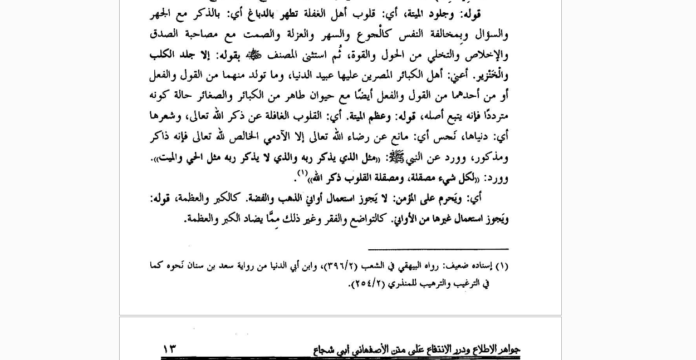
(وجلودُ الميتةِ) أي قلوبُ أهلِ الغفلةِ (تطهُر بالدِّباغِ) أي بالذكرِ مع الجهرِ والسؤال وبمُخالفةِ النفسِ كالجُوعِ والسهَر والعُزلةِ والصُّمتِ مع مُصاحبة الصدقِ والإخلاصِ والتخَلِّى من الحَولِ والقوةِ… إلى أن قال: (إلا جلدَ الكلبِ والخنزيرِ) أعنِي أهلَ الكباىٔرِ والمُصِرِّين عليها عبيدَ الدنيا (وما تولَّدَ منهما) من القولِ والفعلِ (أو من أحدِهما) من القولِ والفعلِ أيضًا مع حيوانٍ طاهرٍ من الكباىٔرِ والصغاىٔرِ حالةَ كونِه مُتردِّدا فإنه يُتبع أصلُه.
(وعظمُ الميتةِ) أي القلوبُ الغافلةُ عن ذكرِ اللهِ تعالى (وشعرُها) أي دُنياها (نجسٌ) أي مانعٌ عن رضاءِ اللهِ تعالى (إلا الآدمي) الخالصَ للهِ تعالى فإنه ذاكرٌ ومذكورٌ. ووردَ عن النبي صلى الله عليه وسلم: مثَلُ الذي يذكر ربَّه والذي لا يذكُر ربَّه مثَلُ الحيِّ والميِّتِ. ووردَ: لكلِّ شيءٍ مصقلةٌ ومصقلةُ القلوبِ ذكرُ اللّٰهِ

(Kulit bangkai) artinya hati orang-orang yang lalai mengingat Allah (bisa suci dengan cara disamak) artinya dengan cara berdzikir secara keras, memohon kepada Allah, dan dengan cara melawan hawa nafsu seperti merasakan lapar, tidak tidur di malam hari, menyendiri jauh dari manusia, diam (tidak banyak bicara) disertai dengan kejujuran, keikhlasan, berlepas dari merasa mempunyai daya dan kekuatan… sampai ucapan penulis: (kecuali kulit anjing dan babi) maksudnya adalah para pelaku dosa besar dan yang terus menerus melakukan dosa besar, yaitu para penghamba dunia (dan semua yang terlahir dari keduanya) yang berupa ucapan dan perbuatan (atau dari salah satunya) berupa ucapan dan perbuatan juga, bersama dengan hewan yang suci, yakni pelaku dosa besar dan dosa kecil, dalam kondisi yang masih diragukan, maka dalam hal ini hukumnya mengikuti hewan asalnya.

(Daging bangkai) artinya hati yang lalai dari mengingat Allah ta’ala (dan rambut atau bulunya) artinya rendahnya hati tersebut (hukumnya najis) artinya menghalangi dari mendapatkan ridla Allah ta’ala (kecuali daging dan rambut anak Adam) yang ikhlas hanya karena Allah ta’ala, maka dia adalah orang yang mengingat Allah dan diingat oleh-Nya. Telah sampai khabar dari Nabi shallallahu ‘alaihi wasallam: “Perumpamaan orang yang mengingat Tuhannya dan orang yang tidak mengingat Tuhannya seperti orang yang hidup dan yang mati.” Dan telah sampai khabar: “Segala sesuatu ada pengkilatnya, yang bisa mengkilatkan hati adalah mengingat Allah.”
Wallahu a’lam bisshawab.

Sumber: Jawahir al-Iththila’ wa Durar al-Intifa’ ‘ala Matn al-Ashfihani Abi Suka’ karya Syaikh Mustafa bin Yusuf bin Abd. al-Salam al-Syadzili al-Fasi al-Husaini (w. 1401 H), Mathba’ah al-Tadlamun al-Akhawi Mesir, hal. 5.

(KH. Bagus Ahmadi, PP. MIA Putra – Pacet – Moyoketen – Boyolangu – Tulungagung)

Membuat dan Mengisi Stack dalam C#

0

Stack merupakan tipe koleksi dalam struktur data yang mengikuti prinsip Last In First Out (LIFO). Maksud dari prinsip LIFO adalah elemen terakhir yang dimasukkan adalah yang pertama kali dikeluarkan. Operasi mendasar pada stack melibatkan dua operasi, yakni push (untuk menambahkan elemen ke stack) dan pop (untuk mengeluarkan elemen dari stack).

Berikut ini adalah contoh implementasi pembuatan stack dan penambahan elemen stack dengan metode Push(). Stack memungkinkan diisi dengan null dan nilai yang terduplikasi.

using System;
using System.Collections.Generic; // harus disertakan ketika mengimplementasikan stack
using System.Linq;
using System.Text;
using System.Threading.Tasks;

namespace _2023_11_27_stack
{
class Program
{ //SOURCE CODE 0038
static void Main(string[] args)
{
Console.WriteLine("==============================================");
Console.WriteLine(" BELAJAR STACK - ELFAY ");
Console.WriteLine("==============================================");

//membuat stack dengan tipe data koleksi int
Stack<int> myStack = new Stack<int>();

//membuat stack dengan tipe data koleksi string
Stack<string> strStack = new Stack<string>();

//menambahkan elemen angka ke dalam stack "myStack"
myStack.Push(1);
myStack.Push(2);
myStack.Push(3);
myStack.Push(4);

//menambahkan elemen string ke dalam stack "strStack"
strStack.Push("kerupuk wahing");
strStack.Push("sambel kacang");
strStack.Push("tahu");
strStack.Push("melon");
strStack.Push("mentimun");
strStack.Push("nanas");
strStack.Push("mangga");
strStack.Push("jambu");
strStack.Push("es teh");

Console.WriteLine();

//menampilkan elemen dalam stack "myStack"
foreach (var abc in myStack)
{
Console.Write(abc + " | ");
}

//menampilkan elemen dalam stack "strStack"
Console.WriteLine("\n");
foreach (var item in strStack)
{
Console.Write(item + " | ");
}

Console.ReadKey();

}
}
}


Selain dengan cara di atas, kita juga bisa memasukkan elemen-elemen array ke dalam stack. Dengan kata lain, membuat stack dari array. Adapun contohnya dapat dilihat pada source code berikut :

using System;
using System.Collections.Generic;
using System.Linq;
using System.Text;
using System.Threading.Tasks;

namespace _2023_11_27_arraytostack
{
class Program
{ //SOURCE CODE 0039
static void Main(string[] args)
{
Console.WriteLine("==============================================");
Console.WriteLine(" MEMASUKKAN ARRAY KE STACK - ELFAY ");
Console.WriteLine("==============================================");

int[] arr = new int[] { 100, 212, 314, 48, 19 };
Stack<int> myStack = new Stack<int>(arr);


Console.WriteLine();

foreach (var abc in myStack)
{
Console.Write(abc + " | ");
}


Console.ReadKey();
}
}
}


Karakter Password dalam C# Console

0

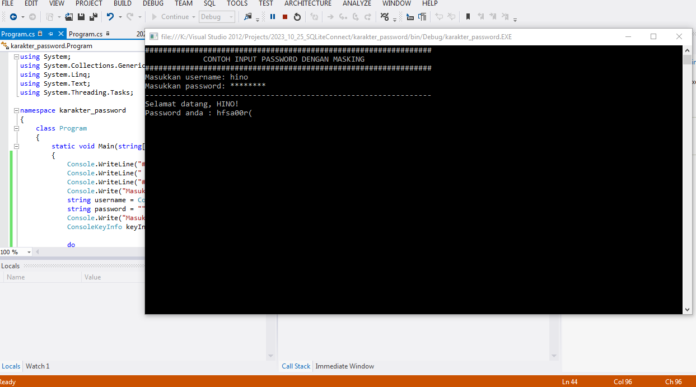
Adakalanya ketika kita membuat aplikasi berbasis console di C#, kita ingin menerapkan inputan username dan password. Nah, jamaknya penulisan password, tentunya karakternya tidak dimunculkan sebagaimana aslinya atau biasanya hanya tampil dalam bentuk karakter seperti (*). Hal demikian diistilahkan dengan character masking.

Lalu, bagaimana kita membuatnya dalam C# console ? Cukup mudah ternyata kawan. Tinggal amati dan uji coba source code di bawah ini. Bagi kawan yang terbiasa main programming, pasti sangat paham dengan melihat alurnya saja. Sebagai catatan, untuk uji coba code ini, kami menggunakan Visual Studio 2012.

static void Main(string[] args)
{
Console.WriteLine("################################################################");
Console.WriteLine(" CONTOH INPUT PASSWORD DENGAN MASKING ");
Console.WriteLine("################################################################");
Console.Write("Masukkan username: ");
string username = Console.ReadLine();
string password = "";
Console.Write("Masukkan password: ");
ConsoleKeyInfo keyInfo;

do
{
keyInfo = Console.ReadKey(true);
// Skip bila yang ditekan adalah Backspace atau Enter
if (keyInfo.Key != ConsoleKey.Backspace && keyInfo.Key != ConsoleKey.Enter)
{
password += keyInfo.KeyChar;
Console.Write("*");
}
else
{
if (keyInfo.Key == ConsoleKey.Backspace && password.Length > 0)
{
// Hapus karakter terakhir bila Backspace ditekan
password = password.Substring(0, (password.Length - 1));
Console.Write("\b \b");
}
}
}
// Stop pembacaan password bila tombol ENTER ditekan
while (keyInfo.Key != ConsoleKey.Enter);
Console.WriteLine();
Console.WriteLine("----------------------------------------------------------------");
Console.WriteLine("Selamat datang, " + username.ToUpper() + "!");
Console.WriteLine("Password anda : " + password);

Console.ReadKey();
}

Array dalam C#

0

Array adalah variabel yang dapat digunakan untuk menampung banyak nilai. Dari pada membuat deklarasi variable satu-satu untuk menyimpan beberapa nilai sejenis, kita bisa menghimpun nilai-nilai tersebut dalam sebuah variable array.

Misalkan, kita memiliki beberapa nilai yakni 77, 79, 80, 85, dan 90. Kita ingin semua nilai tersebut tersimpan. Nah, dengan cara-cara sebelum mengenal array, kita pastinya akan mendeklarasikan varibel dulu kemudian memasukkan nilai tersebut ke variable masing-masing.

int angka01, angka02, angka03, angka04, angka05;
angka01 = 77;
angka02 = 79;
angka03 = 80;
angka04 = 85;
angka05 = 90;

Cara di atas, tentunya merepotkan, apalagi bila jumlah data yang terlibat lebih banyak. Solusinya adalah dengan menggunakan array. Dengan array, deklarasi variable dan inisiasi nilai ke dalam variable akan lebih mudah dan lebih sederhana.

Membuat Array

Untuk mendeklarasikan sebuah array, kita cukup menambahkan tanda [] (square brackets) setelah tipe data variabel. Misalnya kita akan membuat variabel array bernama ‘mobil’ bertipe string maka cara deklarasinya :

string[] mobil;

Dengan deklarasi di atas, artinya kita telah membuat variabel ‘mobil’ yang bisa menyimpan beberapa string. Adapun cara memberikan nilai ke dalam array mobil adalah sebagai berikut :

string[] mobil={"Hyundai","Toyota","Daihatsu","Honda","Mitsubishi","Suzuki","Wuling"};

Contoh yang lain :

int[] nilaiSiswa = {80, 79, 85, 82, 88, 90, 75};
double suhu = {32.5, 33.3, 36.0, 36.05, 36.4};

Mengakses Elemen Array

Kita dapat mengakses elemen array dengan cara mereferensikan nomor index-nya. Perlu diketahui, index array dimulai dari 0. Pada kasus array mobil sebelumnya, elemen ‘Hyundai’ merupakan index ke-0, elemen ‘Toyota’ adalah index ke-1, elemen ‘Daihatsu’ adalah index ke-2, dan seterusnya. Berikut contoh pengaksesan elemen array mobil dengan tujuan menampilkani elemen ‘Mitsubishi’ ke layar.

string[]mobil={"Hyundai","Toyota","Daihatsu","Honda","Mitsubishi","Suzuki","Wuling"};
Console.WriteLine(mobil[4]);
//Output yang dihasilkan : Mitsubishi

Adakalanya, kita juga ingin mengubah nilai dari elemen array tertentu. Caranya hampir sama, cukup kita tuliskan index ke berapa yang akan diganti.

mobil[4] = "Audi";

Maka, sekarang, index ke-4 pada array mobil sudah berubah dari “Mitsubishi” diganti menjadi “Audi”. Untuk tambahan, bila kita ingin mengetahui panjang dari sebuah array, kita cukup menuliskan code berikut (studi kasus array mobil):

Console.WriteLine(mobil.Length);

Sampai di sini, kita telah mengetahui bagaimana cara mendeklarasikan array, mengakses elemen array, dan mengganti elemen array. Selain cara deklarasi di atas, ternyata ada beberapa cara untuk membuat dan mengisi array dalam C#. Berikut ini adalah contoh-contoh deklarasi array yang juga digunakan dalam lingkungan C# :

string[] mobil = new string[7];

string[] mobil = new string[7] {"Hyundai","Toyota","Daihatsu","Honda","Mitsubishi","Suzuki","Wuling"};

string[] mobil = new string[] {"Hyundai","Toyota","Daihatsu","Honda","Mitsubishi","Suzuki","Wuling"};

string[] mobil = {"Hyundai","Toyota","Daihatsu","Honda","Mitsubishi","Suzuki","Wuling"};

Source code program :

using System;
using System.Collections.Generic;
using System.Linq;
using System.Text;


namespace _2023_11_06_array_
{
    class Program
    {
        static void Main(string[] args)
        {

            string[] mobil ={"Hyundai","Toyota","Daihatsu","Honda","Mitsubishi","Suzuki","Wuling"};

            Console.WriteLine(mobil[4]); //Menampilkan indeks ke-4

            Console.WriteLine(mobil.Length); //Menampilkan panjang array

            Console.ReadKey();
        }
    }
}

Meneruskan Nilai Radio Button ke Message Box dalam Java

0

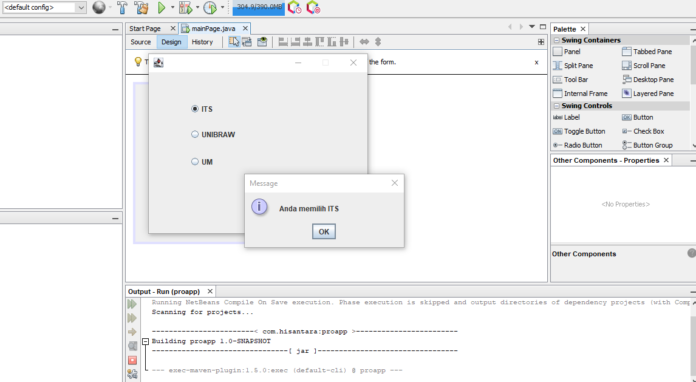
Pada artikel ini kita akan belajar bagaimana menampilkan pilihan pada radio button yang terpilih pada tampilan pesan Message Box. Skenarionya, user menandai pilihan yang dikehendaki pada radio button yang tersedia kemudian mengklik button yang ada. Selanjutnya, muncul Message Box dengan teks pilihan yang dikehendaki tadi.

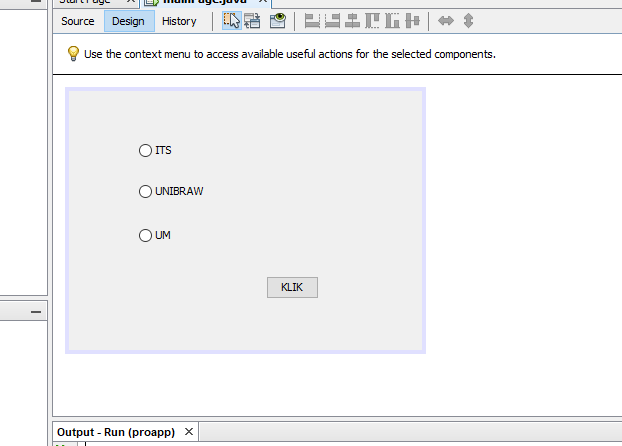
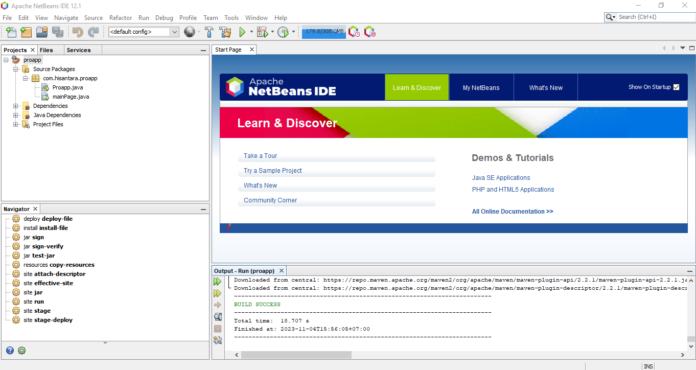
NetBeans yang kami gunakan adalah versi 12.1. Langkah pertama, silakan buat project baru. Setelah berhasil membuat project dan package muncul, kita tambahkan JFrame Form untuk ruang desain GUI. Gambaran tampilan yang kita buat adalah sebagaimana gambar di bawah ini.

Ada tiga radio button dengan label masing-masing ITS, UNIBRAW, dan UM, ditambah dengan satu button berlabel “KLIK”. Dalam kasus di sini, radio button berlabel “ITS” adalah jRadioButton1, radio button berlabel “UNIBRAW” adalah jRadioButton2, dan radio button berlabel “UM” adalah jRadioButton3. Adapun untuk button KLIK di sini bernama jButton1.

Selanjutnya, double click jRadioButton1 dan sesuaikan dengan kode berikut :

private void jRadioButton1ActionPerformed(java.awt.event.ActionEvent evt) {                                             

        // TODO add your handling code here:

        if(jRadioButton1.isSelected()){

        jRadioButton2.setSelected(false);

        jRadioButton3.setSelected(false);

       }

      }     

Begitu pula dengan jRadioButton2, double click dan sesuaikan dengan kode berikut ini :

private void jRadioButton2ActionPerformed(java.awt.event.ActionEvent evt) {                                              

        // TODO add your handling code here:

        if(jRadioButton2.isSelected()){

        jRadioButton1.setSelected(false);

        jRadioButton3.setSelected(false);

        }

    }        

Untuk jRadioButton3, juga disesuaikan dengan kode di bawah :

private void jRadioButton3ActionPerformed(java.awt.event.ActionEvent evt) {                                             

        // TODO add your handling code here:

         if(jRadioButton3.isSelected()){

         jRadioButton1.setSelected(false);

        jRadioButton2.setSelected(false);

        }

    }     

Setelah semua radio button terisi dengan kode, langkah berikutnya adalah mengisi button KLIK dengan kode agar bisa menampilkan Message Box. Caranya, double click jButton1 dan sesuaikan dengan kode di bawah ini :

private void jButton1ActionPerformed(java.awt.event.ActionEvent evt) {                                        

        // TODO add your handling code here:


        if(jRadioButton1.isSelected()){

        JOptionPane.showMessageDialog(null,"Anda memilih "

      + jRadioButton1.getText());

        }

        else if(jRadioButton2.isSelected()){

        JOptionPane.showMessageDialog(null,"Anda memilih "

      + jRadioButton2.getText());

        }

        else if(jRadioButton3.isSelected()){

        JOptionPane.showMessageDialog(null,"Anda memilih "

      + jRadioButton3.getText());

        }

        else {

        JOptionPane.showMessageDialog(null,"INVALID");

        }

    }                  

Hal penting, jangan lupa untuk memasangkan script “import javax.swing.JOptionPane;” di bagian atas (bisa di bawah ekspresi code “package com.hisantara.proapp;”) agar Message Box bisa tampil. Sampai di sini, project kita sudah siap untuk dijalankan. Selamat mencoba.

NetBeans Tidak Bisa Dibuka atau Tidak Berjalan

0

Mungkin diantara teman-teman ada yang pernah mengalami, ketika menjalankan NetBeans dengan double click icon-nya, tampil splash screen NetBeans atau tampilan loading NetBeans namun selanjutnya tidak muncul apa-apa. Hal inilah yang saya alami.

Awal mula, saya menggunakan NetBeans versi 12.4. Sempat jalan beberapa kali hingga uji coba membuat beberapa project. Belakangan, kendala tampil loading saja itu muncul. Akhirnya, saya coba untuk menaikkan versi ke NetBeans 13. Tetap gagal. Dinaikkan lagi ke versi 14, berhasil jalan. Tapi masalahnya, performa komputer terasa berat. Endingnya tidak nyaman juga.

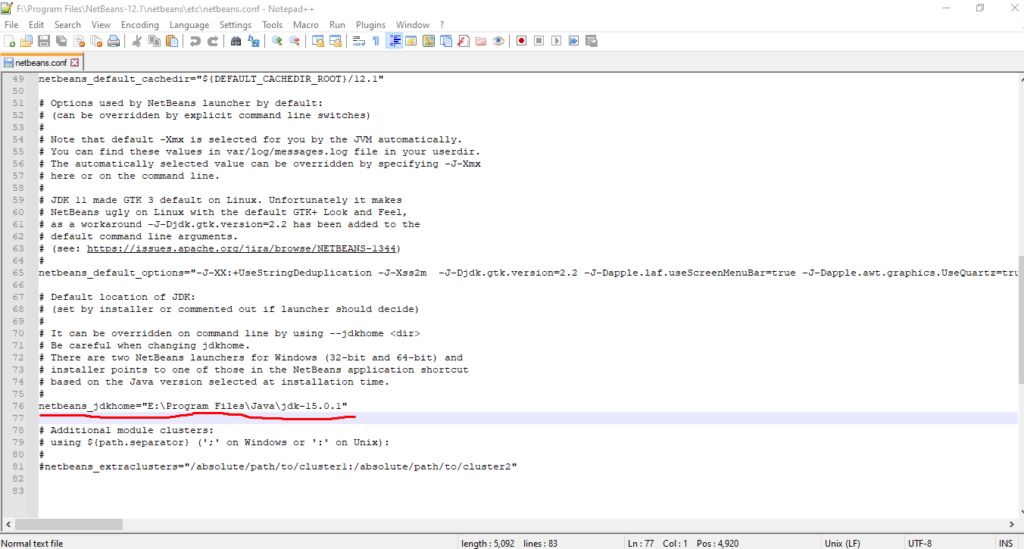
Beberapa solusi yang ditemukan saat browsing, seperti menghapus file lock pada C:\Users\Yum\AppData\Roaming\NetBeans\13.1, atau memasang direktori target JDK pada file konfigurasi NetBeans juga telah diusahakan. Untuk diketahui, saat melakukan pemasangan NetBeans ini, saya menggunakan JDK versi 21.

Akhirnya, uji instalasi selanjutnya, saya mencoba turun ke versi 12.1. Dan tetap gagal. Dari sini, kemudian terpikirkan, jangan-jangan rangkaian gagal ini dikarenakan NetBeans tidak kompatibel dengan JDK-nya. Patut dicoba, dipasanglah JDK versi 15.0.1. Setelah nilai variable “netbeans_jdkhome” disesuaikan dengan direktori JDK 15.0.1 (sebelumnya masih JDK 21), NetBeans 12.1 selanjutnya bisa berjalan dengan baik. Jadi, kesimpulannya, bila NetBeans ketika dijalankan hanya muncul loading dan kemudian tidak terbuka maka besar kemungkinan ada ketidaksesuaian dengan versi JDK-nya.

Konversi Suhu Sederhana dengan Java

0

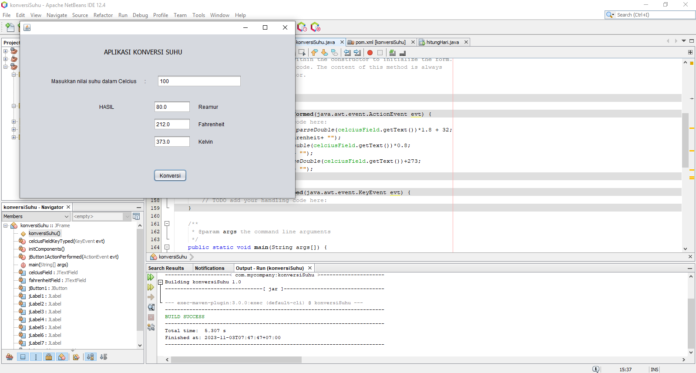
Aplikasi konversi suhu ini merupakan aplikasi yang saya buat uji coba pada artikel “Mendapatkan File JAR dari Project Java“. Pembuatan project dilakukan pada lingkungan tool NetBeans 12.4 dan OS Windows 10 64bit.

Langkah-langkahnya, untuk yang pertama, kita membuat PROJECT baru dengan memilih menu File -> New Project … -> ‘Java with Maven’ : ‘Java Application’. Perlu diketahui, pada NetBeans 12.4 ini adalah tiga pilihan kategori pembuatan project, yakni ‘Java with Maven’, ‘Java with Gradle’, dan yang terakhir ‘Java with Ant’. Setelah klik “Next >”, kita  isi nama projectnya (dalam kasus ini nama projectnya : konversiSuhu) lalu “Finish”.

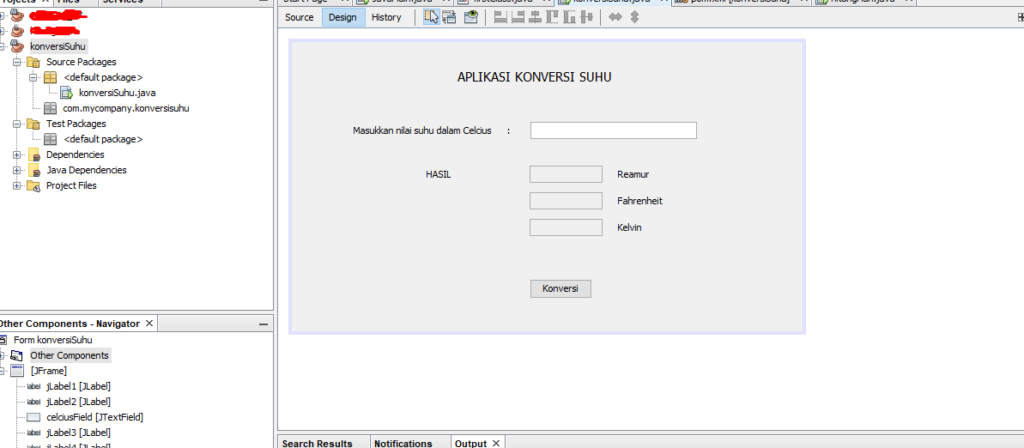
Selanjutnya, pada project kita, klik kanan lalu pilih “New” -> “JFrame From …” dan namai dengan nama yang sesuai, misal “konversiSuhu”. Akan tampil draft form yang bisa kita isi dengan komponen-komponen interface. Pasangkan komponen form sebagaimana gambar di bawah ini.

Berikut ini adalah kode pada button konversinya :

private void jButton1ActionPerformed(java.awt.event.ActionEvent evt) { 
// TODO add your handling code here:
double fahrenheit = Double.parseDouble(celciusField.getText())*1.8 + 32;
fahrenheitField.setText(fahrenheit+ "");
double reamur = Double.parseDouble(celciusField.getText())*0.8;
reamurField.setText(reamur+ "");
double kelvin = Double.parseDouble(celciusField.getText())+273;
kelvinField.setText(kelvin+ "");
}

Adapun project dan source code lengkap bisa dowload DI SINI.

Contoh Penggunaan WinForm C# pada App Konversi Sederhana

0

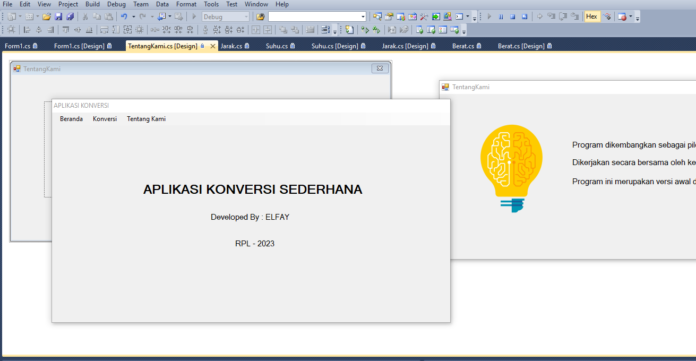
Pada studi kasus kali ini, kita akan membuat aplikasi konversi berbasis WinForm C# sederhana. Aplikasi konversi sederhana ini menyediakan tiga menu konversi yakni konversi berat, jarak, dan suhu. Aplikasi berbasis WinForm C# ini diharapkan dapat memberikan gambaran bagaimana implementasi pemrograman dasar dari C# dalam lingkungan pengembangan yang berbasis GUI.

Pada pengembangan berbasis console, kita sebagai pemula biasa belajar bagaimana penggunaan variabel, prosedur input dari user, operasi aritmatika dan operator logika, operasi string percabangan, hingga perulangan. Di lingkungan konsol kita belajar bagaimana konsep dasar logika dari pemrograman. 

Nah, untuk lebih menambah warna dan pengalaman bagaimana kode C# dapat digunakan dalam pengembangan software, kita mengambil contoh aplikasi konversi ini. Aplikasi ini sangat bisa untuk dikembangkan mengingat masih banyak hal-hal yang perlu ditambahkan di dalamnya, seperti checking error, kelengkapan satuan konversi, prosedur-prosedur konfirmasi pada user, penataan grafis pada tampilan GUI-nya, dan masih banyak aspek yang lain. 

Intinya, apa yang dibuat di sini merupakan salah satu produk dari proses belajar. Semoga pada proses belajar selanjutnya, kita bisa membuat produk-produk yang lain yang bermanfaat minimal, bermanfaat dalam menambah pengalaman dalam belajar mengembangkan perangkat lunak. Untuk source code aplikasi konversi ini dapat di unduh DI SINI.

Tambahan catatan, pembuatan aplikasi sederhana ini menggunakan Visual Studio 2010 dengan lingkungan sistem operasi Windows 10. Terima kasih. 

LINK DOWNLOAD SOURCE CODE

LINK DOWNLOAD SOURCE CODE

Konversi Suhu dengan C# Console

0

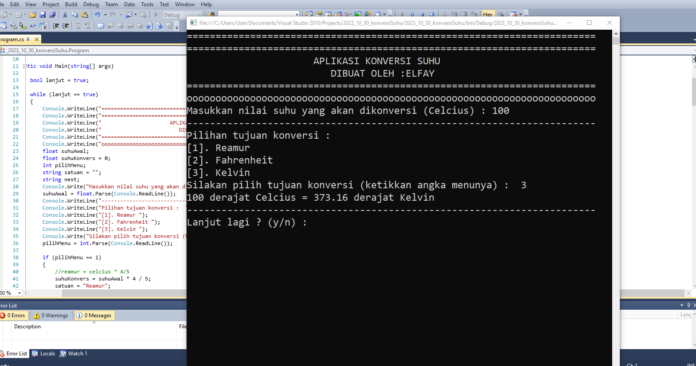
Masih belajar tentang percabangan dan perulangan, studi kasus kita kali ini adalah aplikasi berbasis console untuk konversi suhu sederhana. Jadi skenarionya, user memasukkan nilai suhu dalam Celcius, kemudian user memilih, nilai tersebut hendak dikonversi ke satuan suhu yang mana, apakah Reamur, Fahrenheit, ataukah Kelvin.

Implementasi code-nya, kita tuliskan kode konversi suhu dengan menggunakan percabangan. Setelah berhasil, baru kemudian kita sisipkan prosedur loop agar user dapat melakukan konvesi secara berulang hingga user memutuskan untuk keluar.

Source Code Konversi Suhu dengan Menggunakan Switch-Case 

using System;
using System.Collections.Generic;
using System.Linq;
using System.Text;

namespace _2023_10_30_konversiSuhu
{
class Program
{
//Source Code 0024
static void Main(string[] args)
{
Console.WriteLine("=======================================================================");
Console.WriteLine(" APLIKASI KONVERSI SUHU ");
Console.WriteLine(" DIBUAT OLEH :ELFAY ");
Console.WriteLine("=======================================================================");
Console.WriteLine("ooooooooooooooooooooooooooooooooooooooooooooooooooooooooooooooooooooooo");
float suhuAwal;
float suhuKonvers=0;
int pilihMenu;
string satuan = "";
Console.Write("Masukkan nilai suhu yang akan dikonversi (Celcius) : ");
suhuAwal = float.Parse(Console.ReadLine());
Console.WriteLine("-----------------------------------------------------------------------");
Console.WriteLine("Pilihan tujuan konversi : ");
Console.WriteLine("[1]. Reamur ");
Console.WriteLine("[2]. Fahrenheit ");
Console.WriteLine("[3]. Kelvin ");
Console.Write("Silakan pilih tujuan konversi (ketikkan angka menunya) : ");
pilihMenu = int.Parse(Console.ReadLine());

switch(pilihMenu){
case 1 :
//reamur = celcius * 4/5
suhuKonvers = suhuAwal * 4 / 5;
satuan = "Reamur";
break;

case 2 :
//F = (C*9/5) + 32
suhuKonvers = (suhuAwal * 9 / 5) + 32;
satuan = "Fahrenheit";
break;

case 3 :
// K = C + 273.16
suhuKonvers = suhuAwal + 273.16f;
satuan = "Kelvin";
break;

default :
Console.WriteLine("INPUT TIDAK DIKETAHUI");
break;
}


Console.WriteLine(suhuAwal + " derajat Celcius = " + suhuKonvers + " derajat " + satuan);

Console.ReadKey();

}
}
}

Source Code Konversi Suhu dengan Menggunakan If-Else If

using System;
using System.Collections.Generic;
using System.Linq;
using System.Text;

namespace _2023_10_30_konversiSuhu
{
class Program
{
//Source Code 0024
static void Main(string[] args)
{
Console.WriteLine("=======================================================================");
Console.WriteLine(" APLIKASI KONVERSI SUHU ");
Console.WriteLine(" DIBUAT OLEH :ELFAY ");
Console.WriteLine("=======================================================================");
Console.WriteLine("ooooooooooooooooooooooooooooooooooooooooooooooooooooooooooooooooooooooo");
float suhuAwal;
float suhuKonvers=0;
int pilihMenu;
string satuan = "";
Console.Write("Masukkan nilai suhu yang akan dikonversi (Celcius) : ");
suhuAwal = float.Parse(Console.ReadLine());
Console.WriteLine("-----------------------------------------------------------------------");
Console.WriteLine("Pilihan tujuan konversi : ");
Console.WriteLine("[1]. Reamur ");
Console.WriteLine("[2]. Fahrenheit ");
Console.WriteLine("[3]. Kelvin ");
Console.Write("Silakan pilih tujuan konversi (ketikkan angka menunya) : ");
pilihMenu = int.Parse(Console.ReadLine());

if (pilihMenu == 1) {
//reamur = celcius * 4/5
suhuKonvers = suhuAwal * 4 / 5;
satuan = "Reamur";

}
else if (pilihMenu == 2) {
//F = (C*9/5) + 32
suhuKonvers = (suhuAwal * 9 / 5) + 32;
satuan = "Fahrenheit";

}
else if (pilihMenu == 3) {
// K = C + 273.16
suhuKonvers = suhuAwal + 273.16f;
satuan = "Kelvin";
}
else {
Console.WriteLine("Input tidak dikenal.");
}

Console.WriteLine(suhuAwal + " derajat Celcius = " + suhuKonvers + " derajat " + satuan);

Console.ReadKey();

}
}
}

Source Code Konversi Suhu dengan Menggunakan If-Else If dan Perulangan

using System;
using System.Collections.Generic;
using System.Linq;
using System.Text;

namespace _2023_10_30_konversiSuhu
{
class Program
{
//Source Code 0024
static void Main(string[] args)
{
bool lanjut = true;

while (lanjut == true)
{
Console.WriteLine("=======================================================================");
Console.WriteLine(" APLIKASI KONVERSI SUHU ");
Console.WriteLine(" DIBUAT OLEH :ELFAY ");
Console.WriteLine("=======================================================================");
Console.WriteLine("ooooooooooooooooooooooooooooooooooooooooooooooooooooooooooooooooooooooo");
float suhuAwal;
float suhuKonvers = 0;
int pilihMenu;
string satuan = "";
string next;
Console.Write("Masukkan nilai suhu yang akan dikonversi (Celcius) : ");
suhuAwal = float.Parse(Console.ReadLine());
Console.WriteLine("-----------------------------------------------------------------------");
Console.WriteLine("Pilihan tujuan konversi : ");
Console.WriteLine("[1]. Reamur ");
Console.WriteLine("[2]. Fahrenheit ");
Console.WriteLine("[3]. Kelvin ");
Console.Write("Silakan pilih tujuan konversi (ketikkan angka menunya) : ");
pilihMenu = int.Parse(Console.ReadLine());

if (pilihMenu == 1)
{
//reamur = celcius * 4/5
suhuKonvers = suhuAwal * 4 / 5;
satuan = "Reamur";

}
else if (pilihMenu == 2)
{
//F = (C*9/5) + 32
suhuKonvers = (suhuAwal * 9 / 5) + 32;
satuan = "Fahrenheit";

}
else if (pilihMenu == 3)
{
// K = C + 273.16
suhuKonvers = suhuAwal + 273.16f;
satuan = "Kelvin";
}
else
{
Console.WriteLine("Input tidak dikenal.");
}

Console.WriteLine(suhuAwal + " derajat Celcius = " + suhuKonvers + " derajat " + satuan);
Console.WriteLine("-----------------------------------------------------------------------");
Console.Write("Lanjut lagi ? (y/n) : ");
next = Console.ReadLine();
if (next == "n") { lanjut = false; }


}

Console.ReadKey();

}
}
}



Mendapatkan File JAR dari Project Java

0

Sebenarnya hanya berangkat dari penasaran saja. Ketika membuat project di Visual Studio dan di-compile maka file execute (exe) otomatis akan terbentuk. File ini bisa dijalankan meski dipindahkan ke folder lain. Nah, apakah ini berlaku untuk project JAVA pada NetBeans ? Secara logika, mestinya sama. Akhirnya, untuk pembuktian, saya cari contoh code JAVA berbasis window dengan studi kasus konversi suhu.

Walhasil, code berhasil diujicoba dan dijalankan.  Saya telusuri file jar-nya. And what ? tidak ada file jar-nya. Setelah browsing, ternyata menggunakan cara yang berbeda dengan uji coba tadi. Setelah dijalankan kemudian, file jar hasil eksekusi project pun berhasil muncul. Senang sekali.

Tapi, ketika file jar tersebut saya double click, dan saya tunggu beberapa saat, hasilnya NOTHING. Tak ada reaksi apa pun di layar ! Saya ulangi lagi kompilasi projectnya, cek lagi jar-nya, tetap tidak muncul tampilan aplikasi yang diharapkan.

Solusi uji coba selanjutnya adalah dijalankan secara manual dari cmd. Meski outputnya sama, namun muncul pesan error yang dapat digunakan sebagai petunjuk troubleshoot.

Perintah : java -jar konversiSuhu-1.0.jar

Output yang muncul : no main manifest attribute, in konversiSuhu-1.0.jar

Setelah berkali-kali mencoba dengan berbagai cara, akhirnya ditemukan solusi yang membuahkan hasil. Intinya, pastikan pada komputer kita telah terinstall JRE dan JDK. Permasalahan tidak bisa run sebenarnya karena tidak adanya MANIFEST pada file jar tersebut. File MANIFEST dalam ujicoba ini dibuat secara manual dengan perintah melalui cmd. Caranya, kumpulkan dalam satu folder file jar kita dengan file-file .class kompilasi project. Selanjutnya, dalam folder yang sama, buat file MANIFEST (misal : konversisuhu.mf) dan isi dengan :

Manifest-Version: 1.0

Main-Class: konversiSuhu

Pengisian file manifest tersebut tentu menyesuaikan dari main class di project kita. Bila semuanya sudah terkumpul jadi satu, silakan masuk ke folder tersebut melalui cmd.  Jalankan perintah berikut :

jar cfm konversiSuhu-1.0.jar konversiSuhu.MF *.class

Jika tidak muncul tampilan error, penambahan file manifest berhasil. Silakan diujicoba di jalankan dengan perintah sebelumnya.

Catatan tambahan : aplikasi menggunakan NetBeans 12, JDK 21, lingkungan Windows 10 64 bit

- Advertisement -

Recent Posts