










Home Blog

Mengimpor dan Mengekspor File .sql pada SQL Server 2022

0

Bagi sahabat yang baru memulai perjalanan dalam dunia administrasi basis data, memahami cara mengimpor dan mengekspor file .sql ke dalam SQL Server merupakan keterampilan dasar yang sangat penting. Proses ini memungkinkan sahabat untuk memindahkan struktur dan data antar server atau membuat cadangan yang dapat digunakan kembali di masa mendatang. Artikel ini akan memandu sahabat melalui langkah-langkah tersebut dengan cara yang mudah diikuti.​

Persiapan Awal

Sebelum memulai proses impor atau ekspor, pastikan sahabat telah menginstal SQL Server Management Studio (SSMS). SSMS adalah alat grafis yang memudahkan pengelolaan dan administrasi SQL Server. Jika belum memilikinya, sahabat dapat mengunduhnya dari situs resmi Microsoft.​

Mengimpor File .sql ke SQL Server

Mengimpor file .sql berarti menjalankan skrip SQL yang biasanya berisi perintah untuk membuat tabel, mengisi data, atau mendefinisikan struktur lainnya dalam basis data. Berikut adalah langkah-langkahnya:​

  1. Membuka SQL Server Management Studio (SSMS):
    • Jalankan aplikasi SSMS dan masuk dengan kredensial sahabat.​
  2. Menyambungkan ke Server:
    • Setelah masuk, sahabat akan melihat jendela “Connect to Server”. Pastikan parameter koneksi sesuai dengan server yang ingin sahabat gunakan.​
  3. Membuka Query Editor:
    • Di dalam SSMS, klik tombol “New Query” untuk membuka jendela editor query baru.​
  4. Memuat Skrip SQL:
    • Klik menu “File” > “Open” > “File…” dan pilih file .sql yang ingin sahabat impor.​
  5. Menjalankan Skrip:
    • Setelah skrip terbuka di editor, pastikan sahabat memilih basis data yang tepat dari dropdown di toolbar.
    • Klik tombol “Execute” atau tekan F5 untuk menjalankan skrip. SSMS akan mengeksekusi perintah-perintah dalam file .sql tersebut.​

Mengekspor Basis Data ke File .sql

Mengekspor basis data ke file .sql memungkinkan sahabat untuk membuat cadangan atau memindahkan data ke server lain. Berikut adalah langkah-langkahnya:​

  1. Membuka SQL Server Management Studio (SSMS):
    • Jalankan SSMS dan masuk dengan kredensial sahabat.​
  2. Menyambungkan ke Server:
    • Pastikan sahabat terhubung ke server yang berisi basis data yang ingin diekspor.​
  3. Memilih Basis Data:
    • Di panel “Object Explorer”, cari dan klik kanan pada basis data yang ingin sahabat ekspor.​
  4. Menggunakan Fitur “Generate Scripts”:
    • Pilih opsi “Tasks” > “Generate Scripts…”.​
  5. Mengikuti Wizard “Generate Scripts”:
    • Sebuah wizard akan muncul. Klik “Next” pada halaman pembuka.
    • Pilih objek yang ingin sahabat ekspor (misalnya, seluruh basis data atau tabel tertentu) dan klik “Next”.​
  6. Menentukan Opsi Skrip:
    • Pada halaman “Set Scripting Options”, pilih lokasi penyimpanan file .sql yang akan dihasilkan.
    • Klik tombol “Advanced” untuk mengatur opsi tambahan. Pastikan opsi “Types of data to script” diatur sesuai kebutuhan, misalnya “Schema and Data” jika sahabat ingin mengekspor struktur dan data.​
  7. Menyelesaikan Proses:
    • Setelah semua pengaturan sesuai, klik “Next” dan kemudian “Finish” untuk memulai proses pembuatan skrip. File .sql akan dibuat di lokasi yang telah sahabat tentukan.​

Tips Tambahan

  • Verifikasi Hasil: Setelah mengimpor atau mengekspor, selalu periksa hasilnya untuk memastikan bahwa proses telah berjalan dengan sukses dan data sesuai dengan yang diharapkan.​
  • Cadangan Data: Sebelum melakukan impor, disarankan untuk membuat cadangan basis data saat ini untuk menghindari kehilangan data yang tidak disengaja.​
  • Konsistensi Versi: Pastikan bahwa versi SQL Server yang digunakan kompatibel dengan skrip .sql sahabat untuk menghindari masalah kompatibilitas.​

Dengan mengikuti panduan ini, sahabat diharapkan dapat dengan mudah mengimpor dan mengekspor file .sql ke dalam SQL Server. Praktikkan langkah-langkah di atas secara rutin untuk memperkuat pemahaman dan keterampilan sahabat dalam mengelola basis data.

Detail uji coba import dan export file .sql dengan SQL Server 2022 dapat sahabat baca pada dokumen pdf berikut :

Panduan Restore Database SQL Server dari File .bak (SQL Server 2022)

0

Melakukan proses restore database dari file .bak merupakan salah satu langkah penting dalam pengelolaan data pada SQL Server, terutama saat kita ingin memulihkan data dari cadangan atau memindahkan database ke server yang berbeda. Proses ini memungkinkan kita untuk mengembalikan struktur dan isi database ke kondisi tertentu berdasarkan data yang telah dicadangkan sebelumnya.

Dengan memanfaatkan SQL Server Management Studio (SSMS), langkah-langkah ini menjadi lebih mudah dilakukan melalui antarmuka yang intuitif dan opsi konfigurasi yang fleksibel. Artikel ini akan membahas tahapan-tahapan detail dalam melakukan restore database dari file .bak , sehingga kita dapat melakukannya dengan efisien dan tanpa kesalahan.

Prosedur restore file backup SQL Server .bak dapat sobat lihat pada file pdf di bawah ini. Pada kasus ini, kita menggunakan SQL Server Express versi 2022. 

SQL Server: Basis Data Andal untuk Sistem Modern

0

SQL Server adalah sistem manajemen basis data relasional (RDBMS) yang dikembangkan oleh Microsoft. Digunakan oleh berbagai organisasi di seluruh dunia, SQL Server menawarkan berbagai fitur canggih yang memungkinkan pengelolaan data yang aman, efisien, dan dapat diskalakan. Dengan dukungan untuk berbagai bahasa pemrograman dan integrasi yang kuat dengan teknologi Microsoft lainnya, SQL Server menjadi pilihan utama bagi banyak perusahaan dalam mengelola dan menganalisis data mereka.

Salah satu keunggulan utama SQL Server adalah kemampuannya dalam menangani berbagai skenario penggunaan, mulai dari aplikasi kecil hingga sistem enterprise dengan jutaan transaksi per detik. Dengan fitur seperti Always On Availability Groups, keamanan tingkat lanjut, serta dukungan untuk analisis data berbasis AI dan machine learning, SQL Server terus berkembang untuk memenuhi tuntutan industri yang semakin kompleks.

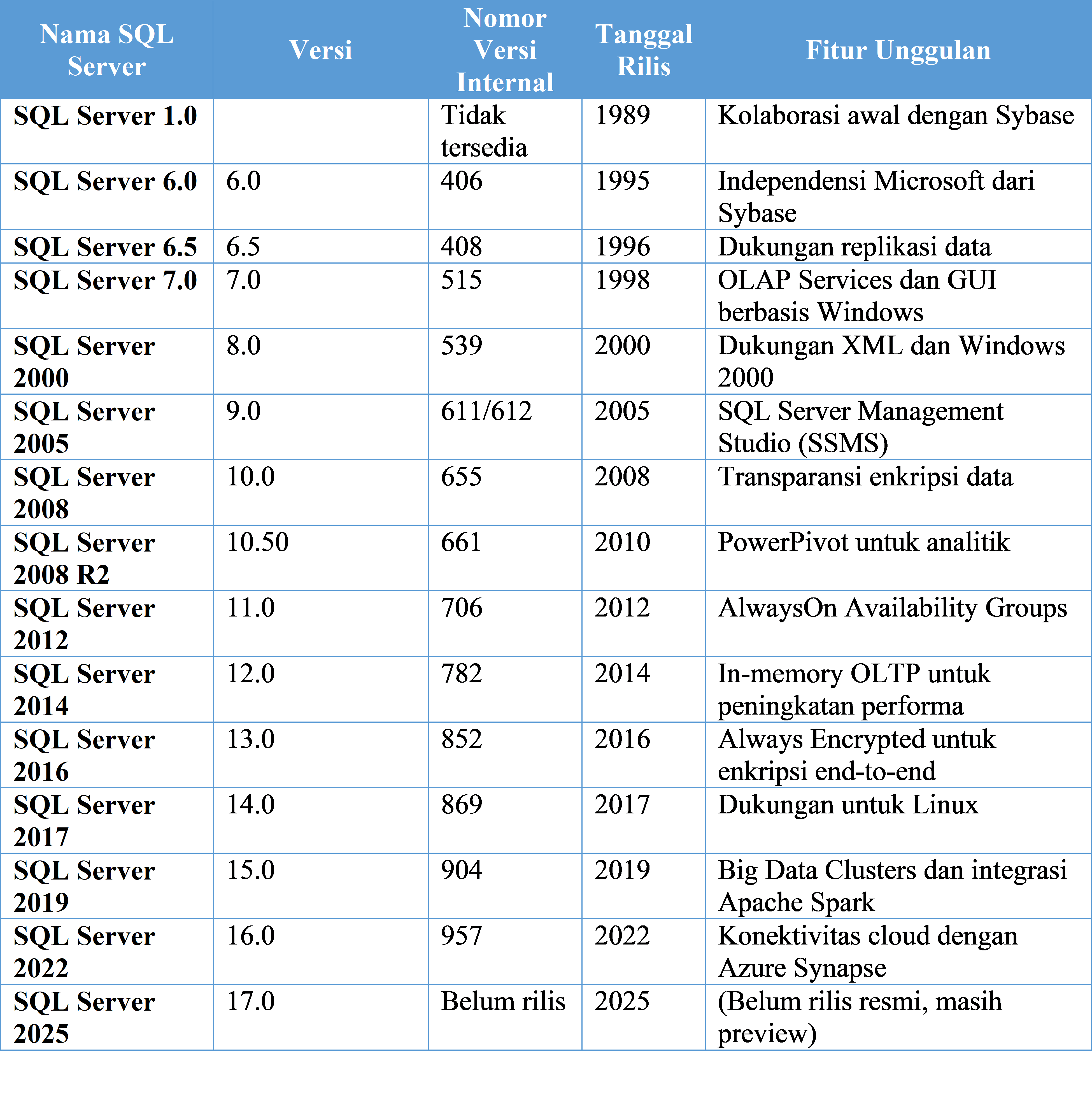
Seiring berjalannya waktu, Microsoft telah merilis berbagai versi SQL Server dengan peningkatan fitur dan performa yang signifikan. Berikut adalah daftar versi SQL Server yang telah dirilis:

Dengan berbagai inovasi dan peningkatan yang terus dilakukan, SQL Server tetap menjadi solusi andal dalam dunia manajemen basis data, mendukung berbagai kebutuhan bisnis dari skala kecil hingga enterprise.

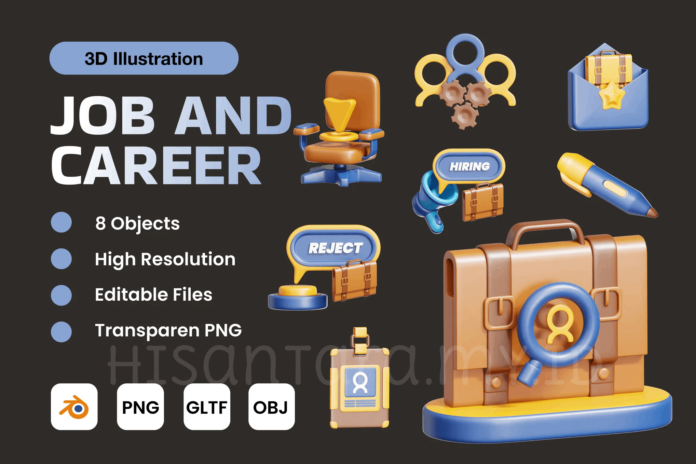
Optimalkan Proyek Desain dengan Job and Career 3D Illustration

0

Jika Anda sedang mencari elemen visual yang menarik untuk meningkatkan kualitas proyek kreatif Anda, Job and Career 3D Illustration adalah solusi tepat. Ilustrasi 3D ini dirancang untuk berbagai kebutuhan desain, mulai dari website hingga media sosial. Dengan resolusi tinggi dan format serbaguna, set ilustrasi ini akan membawa tampilan profesional pada karya Anda.

Keunggulan Ilustrasi Job and Career 3D

1. Resolusi Tinggi untuk Kualitas Maksimal
Setiap ilustrasi hadir dengan resolusi 3000 x 3000 px, memastikan detail yang tajam dan jelas bahkan untuk cetakan besar seperti poster dan banner.

2. Fleksibilitas Penggunaan
Format PNG dengan latar transparan memudahkan Anda mengintegrasikan ilustrasi ini ke dalam berbagai proyek desain, baik digital maupun cetak.

3. Pilihan Format File Lengkap
File yang disertakan mencakup:

  • Blend: Untuk pengeditan lebih lanjut di software 3D seperti Blender.
  • OBJ: Format standar yang kompatibel dengan berbagai aplikasi 3D.
  • PNG: Gambar siap pakai dengan latar transparan.
  • GLTF: Format untuk rendering real-time dan aplikasi interaktif.

4. Cocok untuk Berbagai Proyek
Ilustrasi ini ideal untuk:

  • Website dan aplikasi mobile.
  • Infografis dan flyer promosi.
  • Konten media sosial.
  • Buku, poster, hingga banner cetak.

Dengan desain profesional dan fleksibilitas tinggi, Job and Career 3D Illustration dapat membantu Anda menciptakan karya yang lebih menarik dan berkualitas. Pastikan proyek Anda tampil lebih menonjol dengan set ilustrasi ini.


LINK DOWNLOAD
LINK DOWNLOAD
LINK DOWNLOAD


Tips Menggapai Lailatul Qodar

0

وأحسنُ ما يُدعى به في تلك اليلةِ العفوُ والعافيةُ كما ورد، وينبغي لمن شقَّ عليه طولُ القيامِ أن يتخيَّرَ ما ورد في قراءتِه كثرةُ الثوابِ كآيةِ الكرسيِّ، فقد ورد أنها أفضل آيةٍ في القرآن، وكأواخِرِ البقرةِ لما ورد من قام بهما في ليلةٍ كفتاه، وكسورة إذا زُلزِلت لما ورد أنها تَعدِل نصفَ القرآنِ، وكسورة الكافرون لما ورد أنها تَعدِل ربعَ القرآنِ، والإخلاص تعدِلُ ثلُثَه، ويٰس لما ورد أنها قلبُ القرآن وأنها لما قُرىٔت له، ويُكثرَ من الإستغفار والتسبيحِ والتحميدِ والتهليلِ وأنواعِ الذكرِ والصلاةِ على النبيِّ صلى الله عليه وسلم، ويَدعوَ بما أحبَّ لنفسه ولأحبابِه أحْياءً وأمواتًا ويتصدَّقَ بما تيسَّرَ له،. يحفظَ جوارحَه عن المعاصي. ويَكفِي في قيامِها صلاة العشاءِ والصبحِ جماعةً، ووردَ “من صلَّى المغربَ والعشاءَ في جماعةٍ فقد أخذ بحظٍّ وافِرٍ من ليلةِ القدرِ” ووردَ “من صلَّى العشاءَ في جماعةٍ فكأنما قام شطرَ الليلِ، فإذا صلَّى الصبحَ في جماعةٍ فكأنما قام شطرَه الآخَر” وقد وردَ “من قال لا إلٰه إلا اللهُ الحَليمُ الكريمُ، سبحانَ اللهِ ربِّ السماواتِ السبعِ وربِّ العرشِ العظيمِ ثلاثَ مرَّاتٍ كان كمن أدرك ليلةَ القدرِ” فينبغي الإتيانُ بذلك كلَّ ليلةٍ

Doa terbaik yang dipanjatkan pada malam itu (lailatul qadar) adalah ‘afw (permohonan maaf) dan ‘afiyah (kesehatan) sebagaimana yang yang telah sampai dalam hadits Nabi shallallahu ‘alaihi wasallam.

Bagi orang yang merasa berat beribadah sepanjang malam seyogyanya memilih bacaan ayat yang diriwayatkan dalam hadits banyaknya pahala bacaan tersebut, seperti ayat kursi yang merupakan paling utamanya ayat dalam al-Quran, dan akhir surat Al-Baqarah dimana diriwayatkan “Barangsiapa membaca dua ayat terakhir surat Al-Baqarah maka ia telah mencukupi dari mendirikan shalat malam”, dan seperti surat idza zulzilat yang diriwayatkan bahwa ia menyamai separuh al-Quran, dan seperti surat al-Kafirun yang diriwayatkan bahwa ia sebanding dengan seperempat al-Quran, dan surat al-Ikhlas yang sebanding dengan sepertiga al-Quran, dan surat Yasin yang diriwayatkan bahwa ia adalah hatinya al-Quran dan sesuai dengan apa niatan membacanya. Dan hendaknya memperbanyak bacaan istighfar, tasbih, tahmid, tahlil, dan berbagai macam dzikir serta shalawat atas Nabi shallallahu ‘alaihi wasallam.

Dan hendaknya berdoa untuk kebaikan diri sendiri, dan untuk orang-orang terkasih, baik yang masih hidup maupun sudah meninggal dunia. Dan hendaknya bersedekah sesuai dengan kemampuannya, dan menjaga anggota tubuhnya dari perbuatan maksiat. Dianggap cukup dalam mendirikan ibadah di malam lailatul qadar dengan menjalankan shalat isya’ dan shubuh berjamaah. Telah sampai riwayat “Barangsiapa shalat maghrib dan isya’ berjamaah maka telah mendapatkan bagian yang sempurna dari lailatul qadar”. Dan terdapat riwayat “Barangsiapa shalat isya’ dengan berjamaah maka seperti mendirikan ibadah separuh malam, apabila ia shalat shubuh berjamaah maka seperti halnya mendirikan ibadah separuh malam sisanya”. Dan telah sampai riwayat “Barangsiapa membaca:

لا إلٰه إلا اللهُ الحَليمُ الكريمُ، سبحانَ اللهِ ربِّ السَّماواتِ السَّبعِ ورَبِّ العَرشِ العَظيمِ

sebanyak tiga kali, maka sebagaimana orang yang mendapatkan lailatul qadar”. Maka seyogyanya mengamalkan bacaan tersebut setiap malam.

Wallahu a’lam bisshawab.

Sumber: Hasyiyah al-‘Allamah al-Shawi ‘ala Tafsir al-Jalalain karya al-‘allamah Syaikh Ahmad al-Shawi al-Maliki, Dar Ibn ‘Abud, juz IV, hal. 455.

(KH. Bagus Ahmadi, PP. MIA Putra – Pacet – Moyoketen – Boyolangu – Tulungagung. Sabtu, 30 Maret 2024)

Memindahkan Project C#-SQL Server Antar Sistem

0

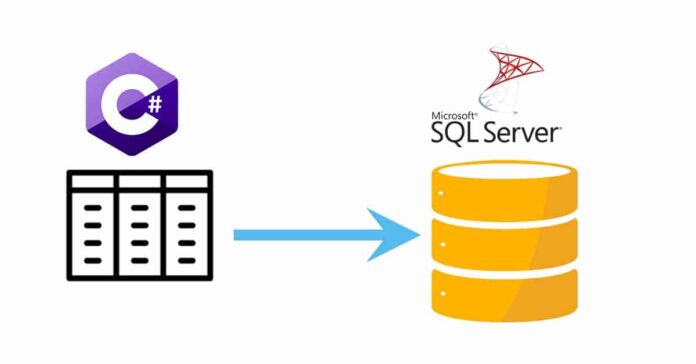
Dalam beberapa kasus, kita mungkin menghendaki memindahkan project C#-SQL Server orang lain dari PC miliknya ke PC milik kita. Harapannya, project tersebut bisa kita jalankan pada sistem milik kita sendiri sehingga kita bisa mempelajarinya atau mengembangkannya.

Mengingat pastinya ada perbedaan sistem, antara PC asal dan PC tujuan, tentu saat baru dipindahkan project tersebut tidak bisa langsung berjalan lancar. Perlu adanya konfigurasi ulang pada project kita tersebut agar sesuai dengan sistem tempat kita berjalan.

Selanjutnya, berikut ini kami rangkumkan langkah-langkah garis besar agar project yang kita pindahkan dapat berjalan lancar. Ada dua konfigurasi mendasar agar project kembali berjalan lancar, yakni konfigurasi SQL Server dan konfigurasi project.

Langkah-Langkah Konfigurasi SQL Server
1. Siapkan file database dari project, biasanya berekstensi .mdf.
2. Memastikan SQL Server sudah berjalan, caranya tekan tombol keyboard : logo Windows + R, pada isian yang muncul tuliskan : services.msc, dan Enter. Cari nama SQL Server, bila statusnya running maka SQL Server sudah berjalan.
3. Buka SQL Server Management Studio dan periksa database di dalamnya. Bila terdapat database dengan nama yang sama dengan nama database yang akan kita pasang, hapus database tersebut. Caranya, klik kanan nama database yang hendak dihapus dan pilih opsi Delete.
4. Buka direktori tempat file database SQL Server di sistem kita. Contohnya, pada sistem yang kami gunakan, direktori tersebut berada pada path :
C:\Program Files\Microsoft SQL Server\MSSQL11.MSSQL2024\MSSQL\DATA
Copy file database dari project kita dan paste-kan ke direktori path tersebut.
5. Kembali pada SQL Server Management Studio, klik kanan icon direktori bertuliskan “Databases”, pilih “Attach…”. Pada jendela yang muncul, klik button Add dan pilih file .mdf yang akan kita pasangkan. Jika sudah memilih file mdf dan OK, kita akhiri lagi dengan klik button OK pada window tersebut. Sampai di sini, pemasangan database sudah selesai.

Langkah Konfigurasi Project C#
1. Buka project kita pada visual studio (pada kasus ini, kita menggunakan Visual Studio 2010).
2. Klik menu View->Server Explorer. Buat koneksi ke database SQL Server kita. Dari koneksi yang kita buat ini, kita dapat melihat Connection String pada properties koneksi tersebut. Kita copy Connection String dan amankan, misalnya di-paste-kan di notepad.
3. Buka file app.config project kita pada Solution Explorer.

<?xml version="1.0" encoding="utf-8" ?>
<configuration>
<configSections>
</configSections>
<connectionStrings>
<add name="_2024_02_19_.Properties.Settings.SchoolCS" connectionString="Data Source=DESKTOP-LG5JEVK\MSSQL2024;Initial Catalog=School;Integrated Security=True"
providerName="System.Data.SqlClient" />

</connectionStrings>
</configuration>

Ganti isi dari connectionString dengan Connection String yang sudah kita amankan tadi.
4. Masih pada Solution Explorer, buka Properties->Setting.settings->Settings.Designer.cs. Cari ekspresi code di bawah :

[global::System.Configuration.DefaultSettingValueAttribute("Data Source=DESKTOP-LG5JEVK\\MSSQL2024;Initial Catalog=School;Integrated Security=True")]

Replace isian DefaultSettingValueAttribute pada kode tersebut dengan Connection String yang telah kita amankan sebelumnya.
5. Selain dua file tersebut, kita juga harus mengganti string koneksi pada tiap windows form yang kita miliki (student, book, peminjaman), yakni pada kode :

public string constring = @"Data Source=DESKTOP-LG5JEVK\MSSQL2024;Initial Catalog=School;Integrated Security=True";

Isikan isi constring dengan mengganti ekspresi code di antara dua petik dengan Connection String yang kita punya.
6. Sampai di sini, proses konfigurasi project secara garis besar sudah selesai dan kita bisa coba untuk menjalankannya. Bila saat run masih dijumpai error, kita bisa melakukan troubleshoot sesuai dengan petunjuk error yang muncul.

Source Code Aplikasi Peminjaman Buku Siswa : LINK

Tugas Kerja : Silakan download source code pada link tersebut. Source code tersebut merupakan update ke-2 dari project kelas yang telah dibahasa pada pertemuan sebelumnya. Setelah didownload, jalankan project dengan menerapkan konfigurasi sesuai dengan prosedur langkah di atas. Backup file exe hasil kompilasi dan kompresi dalam zip.

Link Pengumpulan Hasil Kerja : Upload Hasil Kerja

Restore Database SQL Server

0

Ada suatu waktu di mana kita perlu melakukan restore file database yang pernah kita backup. SQL Server memberikan fasilitas agar kita dapat melakukan restore back up database dengan mudah. File yang perlu kita siapkan adalah file back up DB SQL Server yang berekstensi “.bak”.

Langkah-langkah restore dalam SQL Server secara garis besar adalah sebagai berikut :

  1. Jalankan sistem database SQL Server kita. Pada studi kasus di sini, kami menggunakan SQL Server 2012 dengan lingkungan Windows 10, 64 bit.
  2. Siapkan file backup database yang sekiranya sesuai dengan database yang kita jalankan. Bila sahabat belum memiliki, sahabat bisa mendownload sample basis data dari link berikut : https://www.sqlskills.com/sql-server-resources/sql-server-demos/2012-demo-scripts/. Untuk uji coba kali ini, kami menggunakan sample database Employee.
  3. Esktrak zip/rar file backup database tersebut sehingga kita mendapatkan file berekstensi .bak. Selanjutnya, copy-kan hasil file ekstrak tersebut ke dalam folder “Backup” di direktori SQL Server kita. Contoh direktori yang kami tuju : “C:\Program Files\Microsoft SQL Server\MSSQL11.MSSQL2024\MSSQL\Backup”
  4. Jalankan SQL Server Management Studio
  5. Setelah berhasil masuk, klik kanan icon direktori “Databases”, pilih “Restore Files and Filegroups…”. Muncul jendela yang meminta inputan file backup.
  6. Bila semua inputan sudah diisi, kita klik OK. Jika berjalan lancar maka seharusnya database kita sudah berhasil di-restore.

Untuk melihat proses restore secara langkah per langkah, sahabat dapat mengikuti tayangan video di bawah ini. Selamat mencoba dan terima kasih.


Interface: Studi Kasus Input Kontak

0

Dalam bahasa pemrograman C#, sebuah interface adalah sebuah kontrak yang mendefinisikan perilaku atau fungsionalitas yang harus diimplementasikan oleh class. Interface hanya berisi deklarasi metode, properti, event, atau indeks, tetapi tidak menyertakan implementasinya.

Manfaat dari penggunaan interface dalam C# antara lain:

a. Multiple Inheritance
Dalam bahasa pemrograman C#, sebuah kelas dapat mengimplementasikan beberapa interface. Hal ini memungkinkan untuk memperluas fungsionalitas kelas tanpa menggunakan pewarisan berganda

b. Polymorphism
Interface memungkinkan objek untuk diperlakukan secara polimorfik. Artinya, objek dari kelas yang mengimplementasikan sebuah interface dapat diakses menggunakan referensi dari interface tersebut, memungkinkan untuk pengkodean yang lebih fleksibel.

c. Pemisahan Kode
Dengan menggunakan interface, kode dapat dipisahkan menjadi bagian-bagian yang independen. Hal ini memudahkan pengembangan, pemeliharaan, dan pengujian kode.

Latihan: Studi Kasus Input Kontak

Berikut ini adalah contoh source code penggunaan interface dengan basis console. Pada source code ini, kami menyertakan inputan dari user. Silakan diujicoba dan dimodifikasi.

using System;
using System.Collections.Generic;
using System.Linq;
using System.Text;

namespace _2024_03_05
{
interface Ikontak {
void identitas();
void nmKontak();
string nomorKontak();
}

class Kontakku : Ikontak {
public void identitas() {
Console.WriteLine("=================================");
Console.WriteLine(" Developed By : Elfay ");
Console.WriteLine("=================================");

}
public void nmKontak() {
string nmnya;
Console.WriteLine("Masukkan nama kontak : ");
nmnya = Console.ReadLine();
}

public string nomorKontak() {
string nmrnya;
Console.WriteLine("Masukkan nomor kontak : ");
nmrnya = Console.ReadLine();
return nmrnya;
}

}

class Program
{
static void Main(string[] args)
{
Kontakku keluarga = new Kontakku();
keluarga.identitas();
keluarga.nmKontak();
keluarga.nomorKontak();

Console.ReadKey();
}
}
}


Tugas Kerja

  1. Tambahkan sebuah method bertipe string pada interface tersebut yang berguna untuk menginputkan alamat dari kontak, misal nama method-nya adalah addrKontak atau bisa memilih nama yang lain.
  2. Atur tampilan agar menghasilkan output dengan format semacam : NAMA (NO HP : XXXX), ALAMAT
  3.  Silakan kirimkan (berupa link ATAU upload file – pilih salah satu/boleh dua-duanya) hasil kerja melalui link berikut : https://forms.gle/Nd58YwaJ9WpoBYAj6


Interface dalam C#

0

C

ara lain untuk menerapkan potensi abstraksi dalam C# adalah dengan memanfaatkan INTERFACE. Interface sepenuhnya merupakan “kelas abstrak”, yang hanya dapat berisi method abstrak dan properti (dengan isi kosong):

// interface
interface Hewan 
{
void suaraHewan(); // method pada interface (tidak memiliki body)
void berlari(); // method pada interface (tidak memiliki body)
}

Dalam praktiknya, akan lebih baik memulai sebuah nama interface dengan awalan “I” sehingga untuk contoh di atas seharusnya dituliskan IHewan. Cara ini bertujuan untuk lebih memudahkan dalam mendeteksi bahwa bagian tersebut adalah interface. Hal lain yang perlu diingat terkait interface adalah : Interface dapat berisikan properties dan method, tapi tidak berisikan field.

Untuk mengakses method dalam interface, kita harus mengimplementasikan method tersebut melalui kelas yang lain (mirip seperti inheritance). Kelas yang digunakan tersebut dibuat dengan menggunakan simbol “:” sebagaimana inheritance. Di sini, kita tidak perlu menggunakan “override” pada method dalam class tersebut.

// Interface
interface IHewan 
{
void suaraHewan(); // interface method (does not have a body)
}

// Ayam "implements" the IHewan interface
class Ayam : IHewan 
{
public void suaraHewan() 
{
// The body of suaraHewan() is provided here
Console.WriteLine("Suara ayam : kotek kotek petok");
}
}

class Program 
{
static void Main(string[] args) 
{
Ayam ayamku = new Ayam(); // Create an Ayam object
ayamku.suaraHewan();
}
}

Catatan Penting untuk Interface :

  • Sebagaimana class abstract, interface TIDAK BISA digunakan untuk membuat object.
  • Method pada interface tidak memiliki body. Pemasangan body dilakukan pada method yang ada di class lain yang dibuat dari interface tersebut.
  • Pada class yang mengimplementasikan interface, kita harus mengisikan semua method yang ada pada interface.
  • Interface dapat berisikan properties dan method, namun tidak berisi field/ variabel.
  • Anggota interface secara default (bawaan) adalah abstract dan public
  • Sebuah interface tidak dapat mengandung constructor

Studi Kasus yang Lain

Mari kita lihat contoh penggunaan interface dalam C# dengan membuat sebuah interface sederhana yang disebut “IShape”. Interface ini akan memiliki dua method, yaitu “CalculateArea” untuk menghitung luas dan “CalculatePerimeter” untuk menghitung keliling. Kemudian kita akan membuat dua kelas, yaitu “Circle” dan “Rectangle”, yang akan mengimplementasikan interface “IShape”.

Berikut adalah contoh kode untuk interface dan implementasinya:

// Interface
public interface IShape
{
double CalculateArea();
double CalculatePerimeter();
}

// Implementasi untuk Circle
public class Circle : IShape
{
public double Radius { get; set; }

public double CalculateArea()
{
return Math.PI * Radius * Radius;
}

public double CalculatePerimeter()
{
return 2 * Math.PI * Radius;
}
}

// Implementasi untuk Rectangle
public class Rectangle : IShape
{
public double Width { get; set; }
public double Height { get; set; }

public double CalculateArea()
{
return Width * Height;
}

public double CalculatePerimeter()
{
return 2 * (Width + Height);
}
}

Dalam contoh di atas, kita telah membuat sebuah interface “IShape” yang memiliki method “CalculateArea” dan “CalculatePerimeter”. Selanjutnya, kita membuat dua kelas, yaitu “Circle” dan “Rectangle”, yang mengimplementasikan interface tersebut dengan cara mengimplementasikan method-method yang ada di dalam interface.

Dengan menggunakan interface, kita dapat dengan mudah mengatur bahwa setiap kelas yang mengimplementasikan interface “IShape” harus memiliki method “CalculateArea” dan “CalculatePerimeter”. Hal ini memungkinkan untuk membuat kode yang lebih fleksibel dan mudah untuk dikelola, karena kita dapat dengan mudah mengganti implementasi dari suatu kelas tanpa perlu mengubah kodenya secara luas.

Tugas Kerja :
Buatlah interface bernama ISiswa dengan method “identitasSiswa” dan “prestasiSiswa”. Berikan body (isi) pada tiap-tiap method tersebut dan tampilkan hasilnya. Upload hasil kerja dalam bentuk file ATAU link code pada LINK BERIKUT : https://forms.gle/4k7ToVUcKd5AXHgTA

Membuat Input Berbasis WinForm C# dan DB SQL Server

0

Pada kesempatan kali ini, kita akan belajar membuat prosedur input, edit dan delete data sederhana dengan WinForm C# dan SQL Server. Studi kasus yang digunakan adalah input data siswa. Dalam uji coba ini, kita menggunakan Visual Studio 2010 dan SQL Server 2012.

Sebelum memulai, kita hendaknya sudah memastikan bahwa Ms. Visual Studio kita dan SQL Server telah berjalan dengan baik. Selanjutnya, kita persiapkan database-nya di SQL Server terlebih dahulu melalui SQL Server Management Studio.

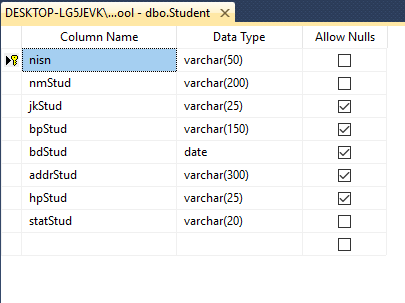
Pertama, kita buat database bernama “School” di dalam SQL Server melalui SQL Server Management Studio. Setelah itu, di dalamnya, kita membuat tabel bernama “Student” dengan struktur sebagaimana dengan gambar di bawah.

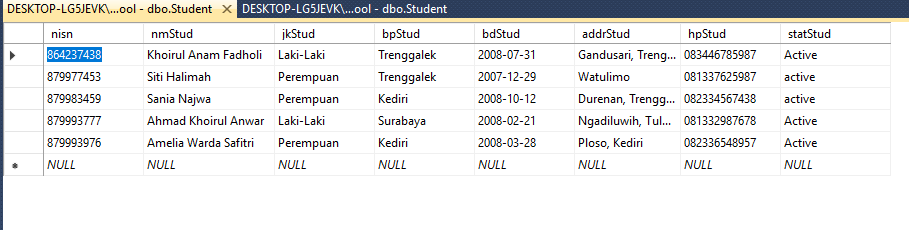
Selanjutnya, sebagai record tabel “Student”, kita masukkan beberapa data sampel untuk uji coba nantinya. Inputan yang dimasukkan silakan sesuaikan dengan kebutuhan.

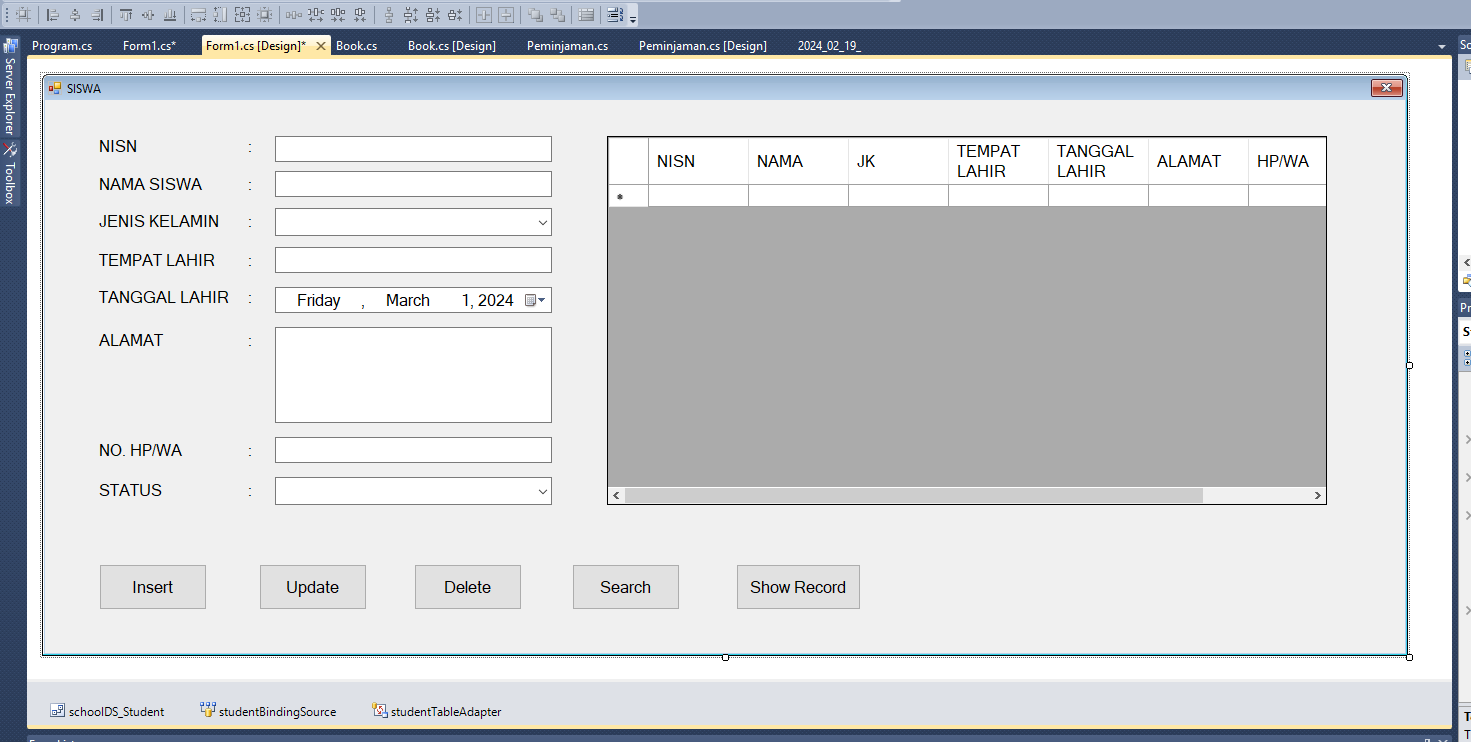
Apabila sudah selesai, kita berpindah ke Ms. Visual Studio dan membuat project berbasis Windows Form di sana. Silakan pilih nama project sesuai dengan selera masing-masing. Adapun struktur GUI atau tampilan window yang kita buat adalah sebagaimana gambar di bawah ini.

Secara garis besar, komponen yang kita butuhkan antara lain :

  1. TextBox : NISN, Nama Siswa, Tempat Lahir, Alamat, dan No. Hp
  2. ComboBox : Jenis Kelamin (Diisi pilihan “Laki-Laki” dan “Perempuan”), Status (Diisi pilihan “Active” dan “Inactive”)
  3. DateTimePicker : Tanggal Lahir
  4. DataGridView : Tabel untuk menampilkan data siswa

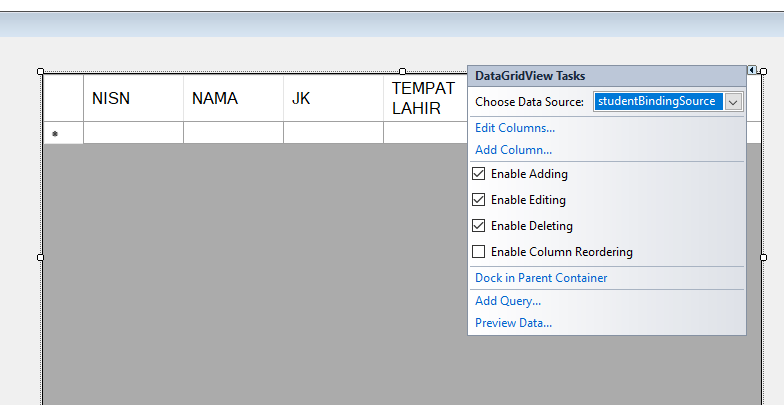
Untuk datagridview, agar kolom tabel dari database-nya tampil dan bisa kita sesuaikan judul headernya, kita perlu menghubungkannya dengan data source yang terkoneksi dengan data di SQL Server.

Berikut source code lengkap pada winform input “Student” ini beserta komponen yang ada di dalamnya. Silakan sesuaikan dengan nama komponen-komponen yang ada pada winform masing-masing.

using System;
using System.Collections.Generic;
using System.ComponentModel;
using System.Data;
using System.Drawing;
using System.Linq;
using System.Text;
using System.Windows.Forms;
using System.Data.SqlClient;

namespace _2024_02_19_
{
public partial class Student : Form
{
//public string constring = @"Data Source=LENOVO-PC;Initial Catalog=School;Integrated Security=True";
public string constring = @"Data Source=DESKTOP-LG5JEVK\MSSQL2024;Initial Catalog=School;Integrated Security=True";

public Student()
{
InitializeComponent();
}

private void btnInsert_Click(object sender, EventArgs e)
{
SqlConnection con = new SqlConnection(constring);
con.Open();
SqlCommand cmd = new SqlCommand("insert into Student values (@nisn,@nama,@jk,@bp,@bd,@addr,@hp,@stat)", con);
cmd.Parameters.AddWithValue("@nisn", txtNisn.Text);
cmd.Parameters.AddWithValue("@nama", txtNama.Text);
cmd.Parameters.AddWithValue("@jk", cbJk.Text);
cmd.Parameters.AddWithValue("@bp", txtBp.Text);
cmd.Parameters.AddWithValue("@bd", DateTime.Parse(dateTimePicker1.Text));
cmd.Parameters.AddWithValue("@addr", txtAddr.Text);
cmd.Parameters.AddWithValue("@hp", txtHp.Text);
cmd.Parameters.AddWithValue("@stat", cbStatus.Text);
cmd.ExecuteNonQuery();
con.Close();
MessageBox.Show("Rekam Data Berhasil.");
txtNisn.Text = "";
txtNama.Text = "";
cbJk.Text = "";
txtBp.Text = "";
dateTimePicker1.Text = "";
txtAddr.Text = "";
txtHp.Text = "";
cbStatus.Text = "";

}

private void btnShow_Click(object sender, EventArgs e)
{
//Menampilkan data dari tabel Student ke dataGridView
SqlConnection con = new SqlConnection(constring);
con.Open();
SqlCommand cmd = new SqlCommand("SELECT * FROM Student", con);
SqlDataAdapter da = new SqlDataAdapter(cmd);
DataTable dt = new DataTable();
da.Fill(dt);
dataGridView1.DataSource = dt;
}

private void Student_Load(object sender, EventArgs e)
{
// TODO: This line of code loads data into the 'schoolDS_Student.Student' table. You can move, or remove it, as needed.
this.studentTableAdapter.Fill(this.schoolDS_Student.Student);
// TODO: This line of code loads data into the 'schoolDataSet.Student' table. You can move, or remove it, as needed.

}

private void btnDelete_Click(object sender, EventArgs e)
{// Kode pada Button untuk menghapus data pada tabel Student
SqlConnection con = new SqlConnection(constring);
con.Open();
SqlCommand cmd = new SqlCommand("Delete Student Where nisn=@nisn", con);
cmd.Parameters.AddWithValue("@nisn", txtNisn.Text);
cmd.ExecuteNonQuery();
con.Close();
MessageBox.Show("Penghapusan Data Berhasil.");

}

private void btnUpdate_Click(object sender, EventArgs e)
{
SqlConnection con = new SqlConnection(constring);
con.Open();
SqlCommand cmd = new SqlCommand("update Student set nmStud=@nama,jkStud=@jk,bpStud=@bp,bdStud=@bd,addrStud=@addr,hpStud=@hp,statStud=@stat where nisn=@nisn", con);

cmd.Parameters.AddWithValue("@nisn", txtNisn.Text);
cmd.Parameters.AddWithValue("@nama", txtNama.Text);
cmd.Parameters.AddWithValue("@jk", cbJk.Text);
cmd.Parameters.AddWithValue("@bp", txtBp.Text);
cmd.Parameters.AddWithValue("@bd", DateTime.Parse(dateTimePicker1.Text));
cmd.Parameters.AddWithValue("@addr", txtAddr.Text);
cmd.Parameters.AddWithValue("@hp", txtHp.Text);
cmd.Parameters.AddWithValue("@stat", cbStatus.Text);
cmd.ExecuteNonQuery();
con.Close();
MessageBox.Show("Update Data Berhasil.");
txtNisn.Text = "";
txtNama.Text = "";
cbJk.Text = "";
txtBp.Text = "";
dateTimePicker1.Text = "";
txtAddr.Text = "";
txtHp.Text = "";
cbStatus.Text = "";
}

private void btnSearch_Click(object sender, EventArgs e)
{
SqlConnection con = new SqlConnection(constring);
con.Open();
SqlCommand cmd = new SqlCommand("Select * from Student where nisn=@nisn", con);
cmd.Parameters.AddWithValue("@nisn", txtNisn.Text);
SqlDataAdapter da = new SqlDataAdapter(cmd);
DataTable dt = new DataTable();
da.Fill(dt);
dataGridView1.DataSource = dt;
}

private void dataGridView1_CellDoubleClick(object sender, DataGridViewCellEventArgs e)
{
txtNisn.Text = dataGridView1.Rows[e.RowIndex].Cells[0].Value.ToString();
txtNama.Text = dataGridView1.Rows[e.RowIndex].Cells[1].Value.ToString();
cbJk.Text = dataGridView1.Rows[e.RowIndex].Cells[2].Value.ToString();
txtBp.Text = dataGridView1.Rows[e.RowIndex].Cells[3].Value.ToString();
dateTimePicker1.Text = dataGridView1.Rows[e.RowIndex].Cells[4].Value.ToString();

txtAddr.Text = dataGridView1.Rows[e.RowIndex].Cells[5].Value.ToString();
txtHp.Text = dataGridView1.Rows[e.RowIndex].Cells[6].Value.ToString();
cbStatus.Text = dataGridView1.Rows[e.RowIndex].Cells[7].Value.ToString();
}
}
}

Link Unduh SOURCE CODE PROJECT


0FansLike
0FollowersFollow
0SubscribersSubscribe
- Advertisement -

Recent Posts