










Home Blog Page 6

NetBeans Tidak Bisa Dibuka atau Tidak Berjalan

0

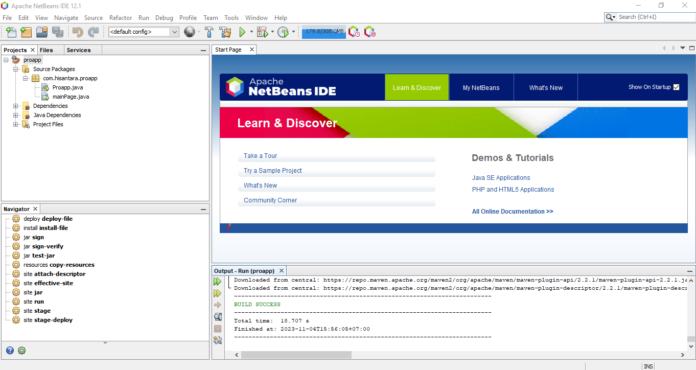
Mungkin diantara teman-teman ada yang pernah mengalami, ketika menjalankan NetBeans dengan double click icon-nya, tampil splash screen NetBeans atau tampilan loading NetBeans namun selanjutnya tidak muncul apa-apa. Hal inilah yang saya alami.

Awal mula, saya menggunakan NetBeans versi 12.4. Sempat jalan beberapa kali hingga uji coba membuat beberapa project. Belakangan, kendala tampil loading saja itu muncul. Akhirnya, saya coba untuk menaikkan versi ke NetBeans 13. Tetap gagal. Dinaikkan lagi ke versi 14, berhasil jalan. Tapi masalahnya, performa komputer terasa berat. Endingnya tidak nyaman juga.

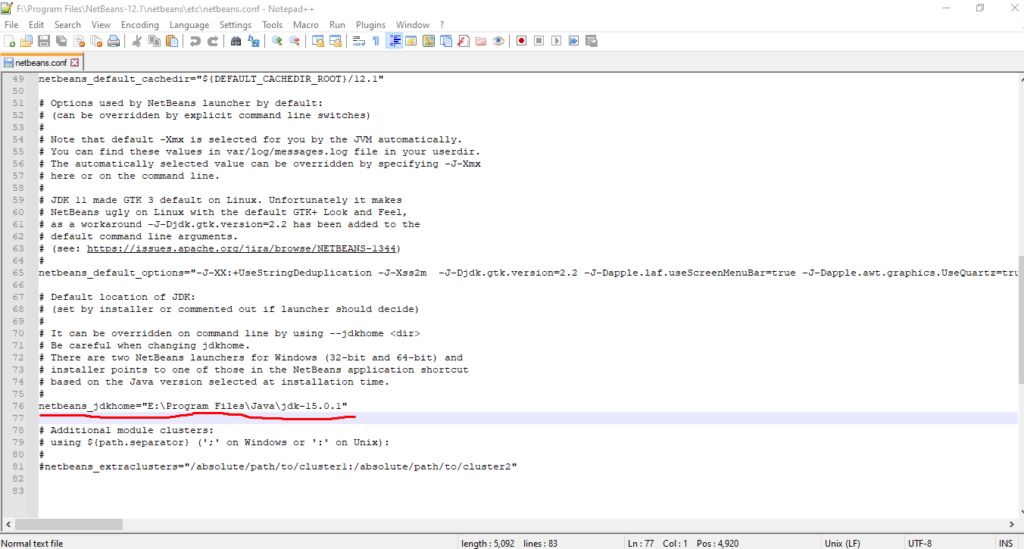
Beberapa solusi yang ditemukan saat browsing, seperti menghapus file lock pada C:\Users\Yum\AppData\Roaming\NetBeans\13.1, atau memasang direktori target JDK pada file konfigurasi NetBeans juga telah diusahakan. Untuk diketahui, saat melakukan pemasangan NetBeans ini, saya menggunakan JDK versi 21.

Akhirnya, uji instalasi selanjutnya, saya mencoba turun ke versi 12.1. Dan tetap gagal. Dari sini, kemudian terpikirkan, jangan-jangan rangkaian gagal ini dikarenakan NetBeans tidak kompatibel dengan JDK-nya. Patut dicoba, dipasanglah JDK versi 15.0.1. Setelah nilai variable “netbeans_jdkhome” disesuaikan dengan direktori JDK 15.0.1 (sebelumnya masih JDK 21), NetBeans 12.1 selanjutnya bisa berjalan dengan baik. Jadi, kesimpulannya, bila NetBeans ketika dijalankan hanya muncul loading dan kemudian tidak terbuka maka besar kemungkinan ada ketidaksesuaian dengan versi JDK-nya.
Konversi Suhu Sederhana dengan Java

0

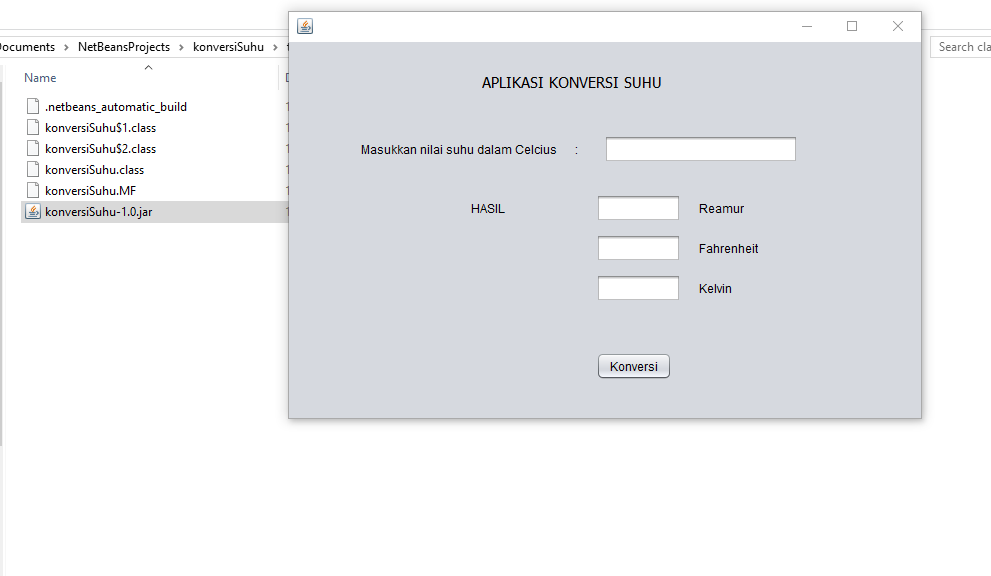
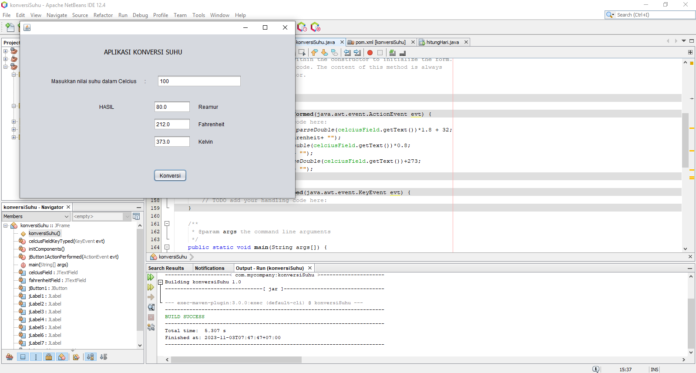
Aplikasi konversi suhu ini merupakan aplikasi yang saya buat uji coba pada artikel “Mendapatkan File JAR dari Project Java“. Pembuatan project dilakukan pada lingkungan tool NetBeans 12.4 dan OS Windows 10 64bit.

Langkah-langkahnya, untuk yang pertama, kita membuat PROJECT baru dengan memilih menu File -> New Project … -> ‘Java with Maven’ : ‘Java Application’. Perlu diketahui, pada NetBeans 12.4 ini adalah tiga pilihan kategori pembuatan project, yakni ‘Java with Maven’, ‘Java with Gradle’, dan yang terakhir ‘Java with Ant’. Setelah klik “Next >”, kita  isi nama projectnya (dalam kasus ini nama projectnya : konversiSuhu) lalu “Finish”.

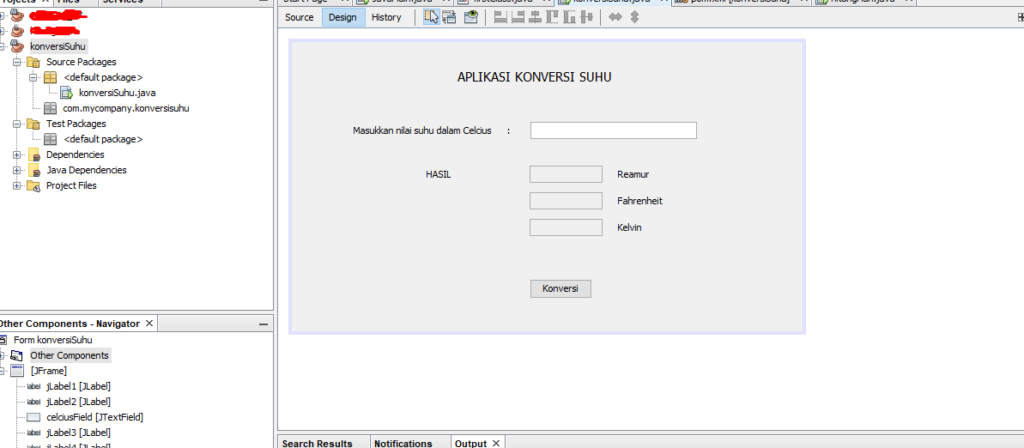
Selanjutnya, pada project kita, klik kanan lalu pilih “New” -> “JFrame From …” dan namai dengan nama yang sesuai, misal “konversiSuhu”. Akan tampil draft form yang bisa kita isi dengan komponen-komponen interface. Pasangkan komponen form sebagaimana gambar di bawah ini.

Berikut ini adalah kode pada button konversinya :

private void jButton1ActionPerformed(java.awt.event.ActionEvent evt) { 
// TODO add your handling code here:
double fahrenheit = Double.parseDouble(celciusField.getText())*1.8 + 32;
fahrenheitField.setText(fahrenheit+ "");
double reamur = Double.parseDouble(celciusField.getText())*0.8;
reamurField.setText(reamur+ "");
double kelvin = Double.parseDouble(celciusField.getText())+273;
kelvinField.setText(kelvin+ "");
}

Adapun project dan source code lengkap bisa dowload DI SINI.

Contoh Penggunaan WinForm C# pada App Konversi Sederhana

0

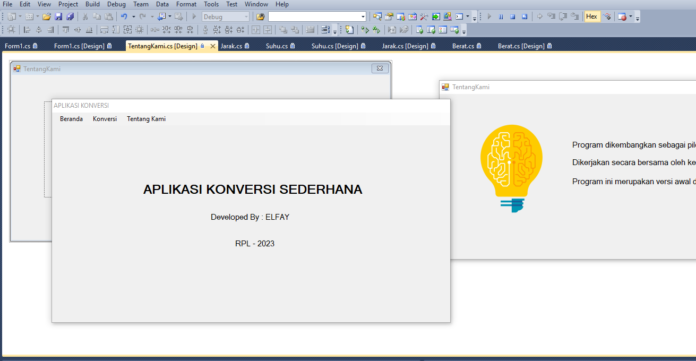
Pada studi kasus kali ini, kita akan membuat aplikasi konversi berbasis WinForm C# sederhana. Aplikasi konversi sederhana ini menyediakan tiga menu konversi yakni konversi berat, jarak, dan suhu. Aplikasi berbasis WinForm C# ini diharapkan dapat memberikan gambaran bagaimana implementasi pemrograman dasar dari C# dalam lingkungan pengembangan yang berbasis GUI.

Pada pengembangan berbasis console, kita sebagai pemula biasa belajar bagaimana penggunaan variabel, prosedur input dari user, operasi aritmatika dan operator logika, operasi string percabangan, hingga perulangan. Di lingkungan konsol kita belajar bagaimana konsep dasar logika dari pemrograman. 

Nah, untuk lebih menambah warna dan pengalaman bagaimana kode C# dapat digunakan dalam pengembangan software, kita mengambil contoh aplikasi konversi ini. Aplikasi ini sangat bisa untuk dikembangkan mengingat masih banyak hal-hal yang perlu ditambahkan di dalamnya, seperti checking error, kelengkapan satuan konversi, prosedur-prosedur konfirmasi pada user, penataan grafis pada tampilan GUI-nya, dan masih banyak aspek yang lain. 

Intinya, apa yang dibuat di sini merupakan salah satu produk dari proses belajar. Semoga pada proses belajar selanjutnya, kita bisa membuat produk-produk yang lain yang bermanfaat minimal, bermanfaat dalam menambah pengalaman dalam belajar mengembangkan perangkat lunak. Untuk source code aplikasi konversi ini dapat di unduh DI SINI.

Tambahan catatan, pembuatan aplikasi sederhana ini menggunakan Visual Studio 2010 dengan lingkungan sistem operasi Windows 10. Terima kasih. 

LINK DOWNLOAD SOURCE CODE

LINK DOWNLOAD SOURCE CODE

Konversi Suhu dengan C# Console

0

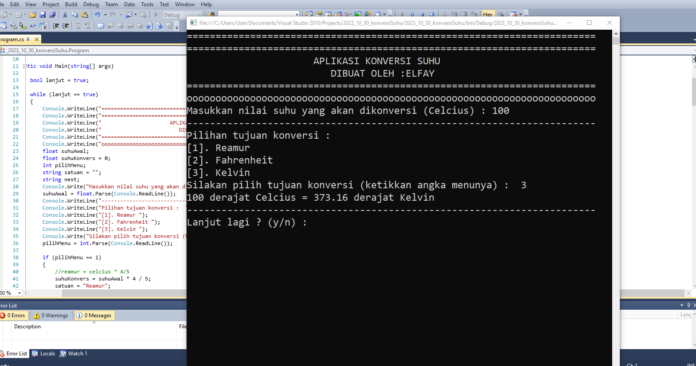
Masih belajar tentang percabangan dan perulangan, studi kasus kita kali ini adalah aplikasi berbasis console untuk konversi suhu sederhana. Jadi skenarionya, user memasukkan nilai suhu dalam Celcius, kemudian user memilih, nilai tersebut hendak dikonversi ke satuan suhu yang mana, apakah Reamur, Fahrenheit, ataukah Kelvin.

Implementasi code-nya, kita tuliskan kode konversi suhu dengan menggunakan percabangan. Setelah berhasil, baru kemudian kita sisipkan prosedur loop agar user dapat melakukan konvesi secara berulang hingga user memutuskan untuk keluar.

Source Code Konversi Suhu dengan Menggunakan Switch-Case 

using System;
using System.Collections.Generic;
using System.Linq;
using System.Text;

namespace _2023_10_30_konversiSuhu
{
class Program
{
//Source Code 0024
static void Main(string[] args)
{
Console.WriteLine("=======================================================================");
Console.WriteLine(" APLIKASI KONVERSI SUHU ");
Console.WriteLine(" DIBUAT OLEH :ELFAY ");
Console.WriteLine("=======================================================================");
Console.WriteLine("ooooooooooooooooooooooooooooooooooooooooooooooooooooooooooooooooooooooo");
float suhuAwal;
float suhuKonvers=0;
int pilihMenu;
string satuan = "";
Console.Write("Masukkan nilai suhu yang akan dikonversi (Celcius) : ");
suhuAwal = float.Parse(Console.ReadLine());
Console.WriteLine("-----------------------------------------------------------------------");
Console.WriteLine("Pilihan tujuan konversi : ");
Console.WriteLine("[1]. Reamur ");
Console.WriteLine("[2]. Fahrenheit ");
Console.WriteLine("[3]. Kelvin ");
Console.Write("Silakan pilih tujuan konversi (ketikkan angka menunya) : ");
pilihMenu = int.Parse(Console.ReadLine());

switch(pilihMenu){
case 1 :
//reamur = celcius * 4/5
suhuKonvers = suhuAwal * 4 / 5;
satuan = "Reamur";
break;

case 2 :
//F = (C*9/5) + 32
suhuKonvers = (suhuAwal * 9 / 5) + 32;
satuan = "Fahrenheit";
break;

case 3 :
// K = C + 273.16
suhuKonvers = suhuAwal + 273.16f;
satuan = "Kelvin";
break;

default :
Console.WriteLine("INPUT TIDAK DIKETAHUI");
break;
}


Console.WriteLine(suhuAwal + " derajat Celcius = " + suhuKonvers + " derajat " + satuan);

Console.ReadKey();

}
}
}

Source Code Konversi Suhu dengan Menggunakan If-Else If

using System;
using System.Collections.Generic;
using System.Linq;
using System.Text;

namespace _2023_10_30_konversiSuhu
{
class Program
{
//Source Code 0024
static void Main(string[] args)
{
Console.WriteLine("=======================================================================");
Console.WriteLine(" APLIKASI KONVERSI SUHU ");
Console.WriteLine(" DIBUAT OLEH :ELFAY ");
Console.WriteLine("=======================================================================");
Console.WriteLine("ooooooooooooooooooooooooooooooooooooooooooooooooooooooooooooooooooooooo");
float suhuAwal;
float suhuKonvers=0;
int pilihMenu;
string satuan = "";
Console.Write("Masukkan nilai suhu yang akan dikonversi (Celcius) : ");
suhuAwal = float.Parse(Console.ReadLine());
Console.WriteLine("-----------------------------------------------------------------------");
Console.WriteLine("Pilihan tujuan konversi : ");
Console.WriteLine("[1]. Reamur ");
Console.WriteLine("[2]. Fahrenheit ");
Console.WriteLine("[3]. Kelvin ");
Console.Write("Silakan pilih tujuan konversi (ketikkan angka menunya) : ");
pilihMenu = int.Parse(Console.ReadLine());

if (pilihMenu == 1) {
//reamur = celcius * 4/5
suhuKonvers = suhuAwal * 4 / 5;
satuan = "Reamur";

}
else if (pilihMenu == 2) {
//F = (C*9/5) + 32
suhuKonvers = (suhuAwal * 9 / 5) + 32;
satuan = "Fahrenheit";

}
else if (pilihMenu == 3) {
// K = C + 273.16
suhuKonvers = suhuAwal + 273.16f;
satuan = "Kelvin";
}
else {
Console.WriteLine("Input tidak dikenal.");
}

Console.WriteLine(suhuAwal + " derajat Celcius = " + suhuKonvers + " derajat " + satuan);

Console.ReadKey();

}
}
}

Source Code Konversi Suhu dengan Menggunakan If-Else If dan Perulangan

using System;
using System.Collections.Generic;
using System.Linq;
using System.Text;

namespace _2023_10_30_konversiSuhu
{
class Program
{
//Source Code 0024
static void Main(string[] args)
{
bool lanjut = true;

while (lanjut == true)
{
Console.WriteLine("=======================================================================");
Console.WriteLine(" APLIKASI KONVERSI SUHU ");
Console.WriteLine(" DIBUAT OLEH :ELFAY ");
Console.WriteLine("=======================================================================");
Console.WriteLine("ooooooooooooooooooooooooooooooooooooooooooooooooooooooooooooooooooooooo");
float suhuAwal;
float suhuKonvers = 0;
int pilihMenu;
string satuan = "";
string next;
Console.Write("Masukkan nilai suhu yang akan dikonversi (Celcius) : ");
suhuAwal = float.Parse(Console.ReadLine());
Console.WriteLine("-----------------------------------------------------------------------");
Console.WriteLine("Pilihan tujuan konversi : ");
Console.WriteLine("[1]. Reamur ");
Console.WriteLine("[2]. Fahrenheit ");
Console.WriteLine("[3]. Kelvin ");
Console.Write("Silakan pilih tujuan konversi (ketikkan angka menunya) : ");
pilihMenu = int.Parse(Console.ReadLine());

if (pilihMenu == 1)
{
//reamur = celcius * 4/5
suhuKonvers = suhuAwal * 4 / 5;
satuan = "Reamur";

}
else if (pilihMenu == 2)
{
//F = (C*9/5) + 32
suhuKonvers = (suhuAwal * 9 / 5) + 32;
satuan = "Fahrenheit";

}
else if (pilihMenu == 3)
{
// K = C + 273.16
suhuKonvers = suhuAwal + 273.16f;
satuan = "Kelvin";
}
else
{
Console.WriteLine("Input tidak dikenal.");
}

Console.WriteLine(suhuAwal + " derajat Celcius = " + suhuKonvers + " derajat " + satuan);
Console.WriteLine("-----------------------------------------------------------------------");
Console.Write("Lanjut lagi ? (y/n) : ");
next = Console.ReadLine();
if (next == "n") { lanjut = false; }


}

Console.ReadKey();

}
}
}


Mendapatkan File JAR dari Project Java

0

Sebenarnya hanya berangkat dari penasaran saja. Ketika membuat project di Visual Studio dan di-compile maka file execute (exe) otomatis akan terbentuk. File ini bisa dijalankan meski dipindahkan ke folder lain. Nah, apakah ini berlaku untuk project JAVA pada NetBeans ? Secara logika, mestinya sama. Akhirnya, untuk pembuktian, saya cari contoh code JAVA berbasis window dengan studi kasus konversi suhu.

Walhasil, code berhasil diujicoba dan dijalankan.  Saya telusuri file jar-nya. And what ? tidak ada file jar-nya. Setelah browsing, ternyata menggunakan cara yang berbeda dengan uji coba tadi. Setelah dijalankan kemudian, file jar hasil eksekusi project pun berhasil muncul. Senang sekali.

Tapi, ketika file jar tersebut saya double click, dan saya tunggu beberapa saat, hasilnya NOTHING. Tak ada reaksi apa pun di layar ! Saya ulangi lagi kompilasi projectnya, cek lagi jar-nya, tetap tidak muncul tampilan aplikasi yang diharapkan.

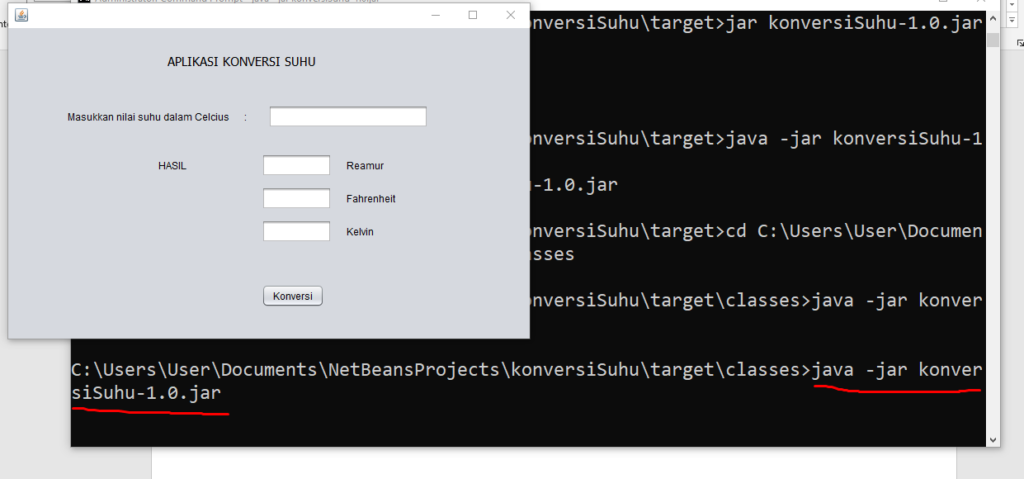
Solusi uji coba selanjutnya adalah dijalankan secara manual dari cmd. Meski outputnya sama, namun muncul pesan error yang dapat digunakan sebagai petunjuk troubleshoot.

Perintah : java -jar konversiSuhu-1.0.jar

Output yang muncul : no main manifest attribute, in konversiSuhu-1.0.jar

Setelah berkali-kali mencoba dengan berbagai cara, akhirnya ditemukan solusi yang membuahkan hasil. Intinya, pastikan pada komputer kita telah terinstall JRE dan JDK. Permasalahan tidak bisa run sebenarnya karena tidak adanya MANIFEST pada file jar tersebut. File MANIFEST dalam ujicoba ini dibuat secara manual dengan perintah melalui cmd. Caranya, kumpulkan dalam satu folder file jar kita dengan file-file .class kompilasi project. Selanjutnya, dalam folder yang sama, buat file MANIFEST (misal : konversisuhu.mf) dan isi dengan :

Manifest-Version: 1.0

Main-Class: konversiSuhu

Pengisian file manifest tersebut tentu menyesuaikan dari main class di project kita. Bila semuanya sudah terkumpul jadi satu, silakan masuk ke folder tersebut melalui cmd.  Jalankan perintah berikut :

jar cfm konversiSuhu-1.0.jar konversiSuhu.MF *.class

Jika tidak muncul tampilan error, penambahan file manifest berhasil. Silakan diujicoba di jalankan dengan perintah sebelumnya.

Catatan tambahan : aplikasi menggunakan NetBeans 12, JDK 21, lingkungan Windows 10 64 bit

Tiga Cara Mengenkripsi dan Menyembunyikan Source Code PHP

0

Setelah berjibaku berjuang membuat aplikasi berbasis PHP, mungkin kita terpikirkan untuk perlu menyembunyikan source code. Tentu pertimbangannya bisa karena alasan keamanan, atau mungkin karena klien belum membayar penuh. Nah, ada beberapa Teknik untuk “mengamankan” source code PHP kita. Namun, kita juga harus mawas bahwa tidak ada solusi yang sepenuhnya manjur untuk menyembunyikan kode PHP.

Tidak mungkin menyembunyikan source code PHP sepenuhnya karena PHP adalah interpreted language, akan tetapi ada beberapa alternatif metode yang mungkin untuk diterapkan:

  1. Menggunakan obfuscator untuk membuat kode sumber sulit dibaca.
  2. Menggunakan pelindung kode atau pembuat enkode.
  3. Terakhir, kompilasi kode PHP menggunakan converter atau mesin virtual.

Metode 1. Menggunakan OBFUSCATOR PHP 

Alternatif pertama adalah dengan menggunakan salah satu dari banyak obfuscator PHP gratis. Mereka hanya mengubah kode asli menjadi skrip yang berantakan dan tidak dapat dibaca dengan mudah oleh manusia.

Metode 2. Menggunakan PHP Protector dan Encoder Profesional

Tidak mempercayai obfuscator PHP gratis? Atau butuh sesuatu yang lebih profesional? Masih ada protector dan encoder kode PHP berbayar yang tersedia. Namun berhati-hatilah, biayanya bisa cukup mahal.

Contoh protector dan encoder PHP professional :

  • Zend Guard
  • IonCube
  • PHP Shield

Metode 3. PHP Compiler

Opsi terakhir ini mungkin bisa dianggap sebagai cara yang tak lazim, karena melibatkan kompilasi kode PHP dan cara kerjanya cukup berbeda dengan cara konvensional.

Interpreted languages: The source code is read and executed “on the fly”. For example, PHP and Javascript are interpreted languages. To run a PHP script on a computer, PHP must be installed first.

Compiled languages: The source code needs to be compiled into a self-contained executable first. For example, we can create executable files with Java. The executable files can run independently on computers without having to install Java.

Koneksi SQLite Database pada C#

0

Pemrograman C# memungkingkan kita untuk mengembangkan aplikasi dengan basis data SQLite. Selain mudah dan sederhana, basis data SQLite sangatlah ringan. Hal ini tentunya akan semakin meningkatkan performa dari aplikasi yang kita bangun.

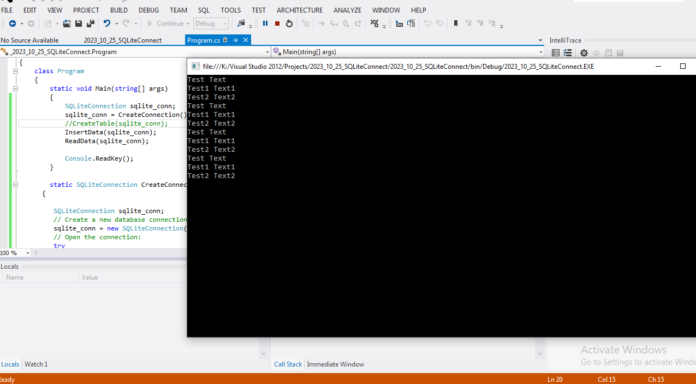
Contoh uji coba yang kami lakukan di sini menggunakan Visual Studio 2012, 32 bit. Di awali dengan membuat project baru, setelah itu dari project yang telah dibuat, perlu ditambahkan reference untuk SQLite-nya.  Hal ini dilakukan karena di awal program kita membuat deklarasi untuk menggunakan System.Data.SQLite (pada ekspresi kode using System.Data.SQLite;).

Cara untuk menambahkan reference ini, kita download dulu paket binary dotnet SQLite di laman System.Data.SQLite: Downloads Page. Silakan download yang sesuai dengan versi Visual Studio kita, dalam hal ini karena kita memakai VS 2012 maka kita mendownload yang bagian Precompiled Binaries for 64-bit Windows (.NET Framework 4.5). Pastikan versi 32bit atau 64bit-nya sesuai dengan Visual Studio yang kita gunakan.

Setelah berhasil download, silakan ekstrak paket binary tersebut lalu copy-kan dua file bernama : System.Data.SQLite.dll dan SQLite.Interop.dll, ke dalam folder /bin/debug pada project kita. Selanjutnya, kita tuliskan source code untuk uji koneksinya. Bila semua sudah selesai tinggal lakukan compiling.

using System;
using System.Collections.Generic;
using System.Linq;
using System.Text;
using System.Threading.Tasks;
using System.Data.SQLite;

namespace _2023_10_25_SQLiteConnect
{
class Program
{
static void Main(string[] args)
{
SQLiteConnection sqlite_conn;
sqlite_conn = CreateConnection();
//CreateTable(sqlite_conn);
InsertData(sqlite_conn);
ReadData(sqlite_conn);

Console.ReadKey();
}

static SQLiteConnection CreateConnection()
{

SQLiteConnection sqlite_conn;
// Create a new database connection:
sqlite_conn = new SQLiteConnection("Data Source=database.db;Version=3;New=True;Compress=True;");
// Open the connection:
try
{
sqlite_conn.Open();
}
catch (Exception ex)
{

}
return sqlite_conn;
}

static void CreateTable(SQLiteConnection conn)
{

SQLiteCommand sqlite_cmd;
string Createsql = "CREATE TABLE SampleTable(Col1 VARCHAR(20), Col2 INT)";
string Createsql1 = "CREATE TABLE SampleTable1(Col1 VARCHAR(20), Col2 INT)";
sqlite_cmd = conn.CreateCommand();
sqlite_cmd.CommandText = Createsql;
sqlite_cmd.ExecuteNonQuery();
sqlite_cmd.CommandText = Createsql1;
sqlite_cmd.ExecuteNonQuery();

}

static void InsertData(SQLiteConnection conn)
{
SQLiteCommand sqlite_cmd;
sqlite_cmd = conn.CreateCommand();
sqlite_cmd.CommandText = "INSERT INTO SampleTable(Col1, Col2) VALUES ('Test Text ', 1);";
sqlite_cmd.ExecuteNonQuery();
sqlite_cmd.CommandText = "INSERT INTO SampleTable(Col1, Col2) VALUES ('Test1 Text1 ', 2);";
sqlite_cmd.ExecuteNonQuery();
sqlite_cmd.CommandText = "INSERT INTO SampleTable(Col1, Col2) VALUES ('Test2 Text2 ', 3);";
sqlite_cmd.ExecuteNonQuery();


sqlite_cmd.CommandText = "INSERT INTO SampleTable1(Col1, Col2) VALUES ('Test3 Text3 ', 3);";
sqlite_cmd.ExecuteNonQuery();

}

static void ReadData(SQLiteConnection conn)
{
SQLiteDataReader sqlite_datareader;
SQLiteCommand sqlite_cmd;
sqlite_cmd = conn.CreateCommand();
sqlite_cmd.CommandText = "SELECT * FROM SampleTable";

sqlite_datareader = sqlite_cmd.ExecuteReader();
while (sqlite_datareader.Read())
{
string myreader = sqlite_datareader.GetString(0);
Console.WriteLine(myreader);
}
conn.Close();
}
}
}

Membuat Menu Sederhana, Loop dalam C#

0

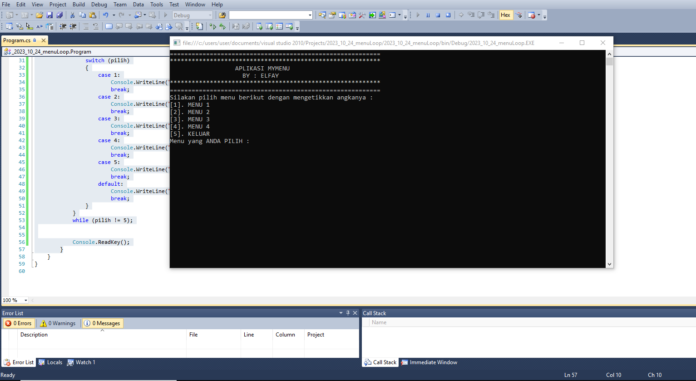
Loop atau perulangan dapat diimplementasikan pada tampilan menu berulang, artinya menu akan terus tampil sebelum user memutuskan keluar. Banyak sistem yang menggunakan konsep menu berulang ini, seperti pada mesin ATM, menu pada perintah kartu perangkat mobile, atau pada sistem Point Of Sale (POS).

Berikut ini adalah contoh sederhana perulangan yang diimplementasikan pada tampilan menu untuk user. User dapat memasukkan pilihan angka sesuai menu hingga user memutuskan untuk keluar.

static void Main(string[] args)
{
Console.WriteLine(“==========================================================”);
Console.WriteLine(“**********************************************************”);
Console.WriteLine(” APLIKASI MYMENU “);
Console.WriteLine(” BY : ELFAY “);
Console.WriteLine(“**********************************************************”);
Console.WriteLine(“==========================================================”);

int pilih;

do
{
Console.WriteLine(“Silakan pilih menu berikut dengan mengetikkan angkanya : “);
Console.WriteLine(“[1]. MENU 1”);
Console.WriteLine(“[2]. MENU 2”);
Console.WriteLine(“[3]. MENU 3”);
Console.WriteLine(“[4]. MENU 4”);
Console.WriteLine(“[5]. KELUAR”);
Console.Write(“Menu yang ANDA PILIH : “);
pilih = Convert.ToInt32(Console.ReadLine());
switch (pilih)
{
case 1:
Console.WriteLine(“Anda memilih menu 1”);
break;
case 2:
Console.WriteLine(“Anda memilih menu 2”);
break;
case 3:
Console.WriteLine(“Anda memilih menu 3”);
break;
case 4:
Console.WriteLine(“Anda memilih menu 4”);
break;
case 5:
Console.WriteLine(“Keluar”);
break;
default:
Console.WriteLine(“Invalid.”);
break;
}
}
while (pilih != 5);

Console.ReadKey();
}

Contoh Modifikasi untuk Kasus Menu Lain

//SOURCE CODE 0022
static void Main(string[] args)
{
Console.WriteLine(“==========================================================”);
Console.WriteLine(“**********************************************************”);
Console.WriteLine(” APLIKASI MENU ENAK “);
Console.WriteLine(” BY : ELFAY “);
Console.WriteLine(“**********************************************************”);
Console.WriteLine(“==========================================================”);

bool aa = true;
int pilih;

while (aa == true)
{
Console.WriteLine(“Silakan pilih menu makanan berikut dengan mengetikkan angkanya : “);
Console.WriteLine(“[1]. SATE KAMBING”);
Console.WriteLine(“[2]. TELUR BALI”);
Console.WriteLine(“[3]. AYAM GORENG”);
Console.WriteLine(“[4]. LELE GORENG SAMBAL”);
Console.WriteLine(“[5]. KELUAR”);
Console.Write(“Menu yang ANDA PILIH : “);
pilih = Convert.ToInt32(Console.ReadLine());
switch (pilih)
{
case 1:
Console.WriteLine(“Anda memilih SATE KAMBING.”);
break;
case 2:
Console.WriteLine(“Anda memilih TELUR BALI”);
break;
case 3:
Console.WriteLine(“Anda memilih AYAM GORENG”);
break;
case 4:
Console.WriteLine(“Anda memilih LELE GORENG SAMBAL”);
break;
case 5:
Console.WriteLine(“Keluar”);
aa = false;
break;
default:
Console.WriteLine(“Input tidak sesuai.”);
break;
}
}


Console.ReadKey();
}

Modifikasi Menu untuk Menampilkan Karakter * dengan Membentuk Bangun Tertentu

//SOURCE CODE 0023
static void Main(string[] args)
{
Console.WriteLine(“==========================================================”);
Console.WriteLine(“**********************************************************”);
Console.WriteLine(” APLIKASI MENU BANGUN “);
Console.WriteLine(” BY : ELFAY “);
Console.WriteLine(“**********************************************************”);
Console.WriteLine(“==========================================================”);


int pilih;

do
{
Console.WriteLine(“Silakan pilih menu berikut dengan mengetikkan angkanya : “);
Console.WriteLine(“[1]. PERSEGI”);
Console.WriteLine(“[2]. SEGITIGA SIKU LANCIP ATAS”);
Console.WriteLine(“[3]. SEGITIGA SIKU LANCIP BAWAH”);
Console.WriteLine(“[4]. KELUAR”);
Console.Write(“Menu yang ANDA PILIH : “);
pilih = Convert.ToInt32(Console.ReadLine());
switch (pilih)
{
case 1:
for (int i = 0; i <= 10; i = i + 1)
{
for (int a = 0; a <= 20; a = a + 1)
{
Console.Write(“*”);
}

Console.WriteLine();
}
break;
case 2:
for (int i = 0; i <= 10; i = i + 1)
{
for (int a = 0; a <= i; a = a + 1)
{
Console.Write(“*”);
}

Console.WriteLine();
}
break;
case 3:
for (int i = 0; i <= 10; i = i + 1)
{
for (int a = 10; a >= i; a = a – 1)
{
Console.Write(“*”);
}

Console.WriteLine();
}
break;
case 4:
Console.WriteLine(“Keluar”);

break;
default:
Console.WriteLine(“Input tidak sesuai.”);
break;
}
}
while (pilih != 4);

Console.ReadKey();

}

Latihan Perulangan dengan FOR dalam C#

0

Sebelumnya kita telah berlatih perulangan menggunakan WHILE dan DO WHILE. Nah, alternatif selanjutnya, dan bahkan sering diimplementasikan adalah perulangan atau iterasi menggunakan FOR.

Adapun sintaks umum dari perulangan FOR :

for(statemen 1; statemen 2; statemen 3){

//blok kode yang dieksekusi

}

Untuk lebih jelasnya, berikut contoh implementasi dalam kodenya :

  • Menampilkan barisan angka dari 0 hingga 20

static void Main(string[] args)
{
//menampilkan angka 0-20
for (int i = 0; i <= 20; i=i+1)
{
Console.WriteLine(i);
}
Console.ReadKey();
}

  • Menampilkan angka ganjil kurang dari 30

static void Main(string[] args)
{
//menampilkan angka ganjil di bawah 30
int cek;
for (int i = 0; i < 30; i=i+1)
{
cek = i % 2;
if (cek == 1)
{
Console.WriteLine(i);
}

}
Console.ReadKey();
}

  • Menampilkan angka genap antara 20 dan 50

static void Main(string[] args)
{
//menampilkan angka genap antara 20-50
int cek;
for (int i = 21; i < 50; i = i + 1)
{
cek = i % 2;
if (cek == 0)
{
Console.WriteLine(i);
}


}
Console.ReadKey();

}

  • Menampilkan angka ganjil dan genap 0-20 dengan ganjil ada keterangan putih, genap ada keterangan hitam

//SOURCE CODE 0018
static void Main(string[] args)
{
// ganjil-genap antara 0-20, ganjil putih, genap hitam
int cek;
for (int i = 0; i <= 20; i = i + 1)
{
cek = i % 2;
if (cek == 0)
{
Console.WriteLine(i+”. hitam”);
}
else if(cek == 1){
Console.WriteLine(i + “. putih”);
}
}
Console.ReadKey();
}

  • Menampilkan barisan karakter * membentuk persegi

//SOURCE CODE 0019
static void Main(string[] args)
{
//barisan bintang membentuk persegi
for (int i = 0; i <= 3; i = i + 1)
{
for (int a = 0; a <= 3; a = a + 1) {
Console.Write(“*”);
}

Console.WriteLine();
}
Console.ReadKey();
}

  • Menampilkan barisan karakter * membentuk segitiga siku lancip atas

//SOURCE CODE 0020
static void Main(string[] args)
{ // segitika siku lancip atas
for (int i = 0; i <= 3; i = i + 1)
{
for (int a = 0; a <= i; a = a + 1)
{
Console.Write(“*”);
}

Console.WriteLine();
}
Console.ReadKey();
}

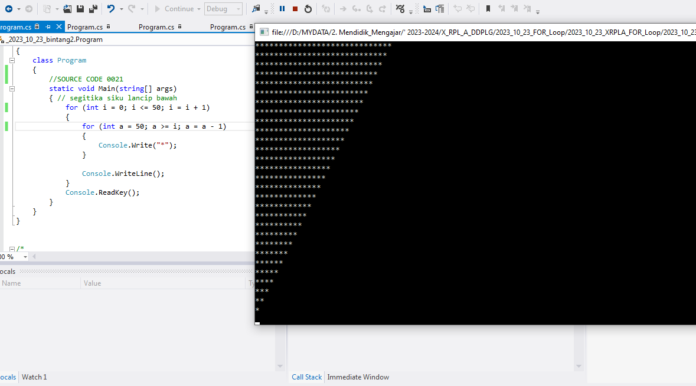
  • Menampilkan barisan karakter * membentuk segitiga siku lancip bawah

//SOURCE CODE 0021
static void Main(string[] args)
{ // segitika siku lancip bawah
for (int i = 0; i <= 3; i = i + 1)
{
for (int a = 3; a >= i; a = a – 1)
{
Console.Write(“*”);
}

Console.WriteLine();
}
Console.ReadKey();
}

SQLite Studio, Tool Manajemen Basis Data SQLite

0

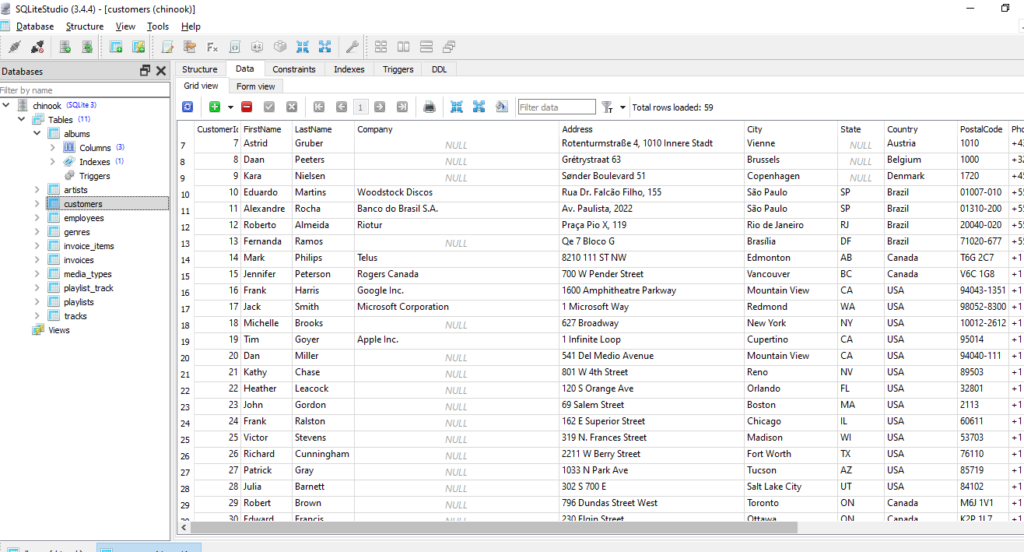
SQLite Studio merupakan aplikasi manajemen basis data berukuran kecil yang dapat membantu kita dalam membuat dan mengatur database SQLite. Tool ini bersifat portable, gratis, open source, dan tentunya free sehingga pengguna tidak perlu khawatir akan isu lisensinya.

SQLite Studio memiliki fitur-fitur sebagaimana SQL code editor umumnya, mampu melakukan ekspor dan impor data dalam beragam format, seperti JSON, SQL  maupun XML, fasilitas database yang terenkripsi, serta mendukung histori SQL dan DLL. Selain itu, tool ini juga menyediakan fitur populasi data untuk testing.

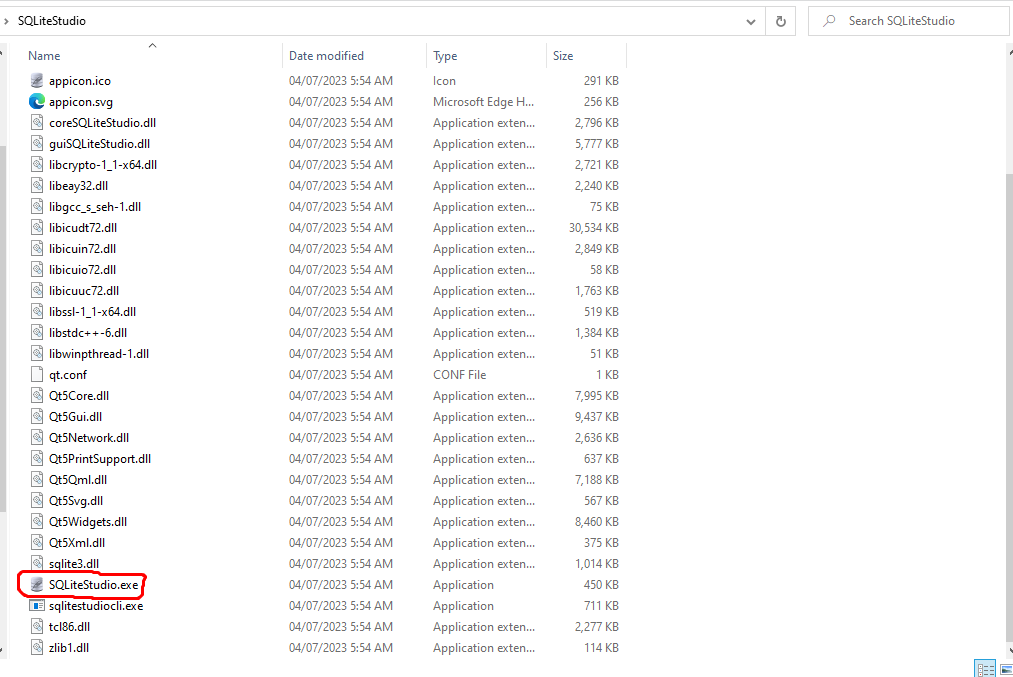
Untuk proses pemasangannya, SQLite Studio sangatlah sederhana. Mengingat ia bersifat portable maka tidak perlulah kita repot dengan instalasi. Cukup kita download paket zipnya dari https://github.com/pawelsalawa/sqlitestudio/releases/ dan kemudian kita ekstrak. Untuk uji coba di sini, kita menggunakan SQLite rilis terbaru yakni SQLite Studio versi 3.4.4. Kita juga dapat mengunduh versi installer-nya melalui https://sqlitestudio.pl/.

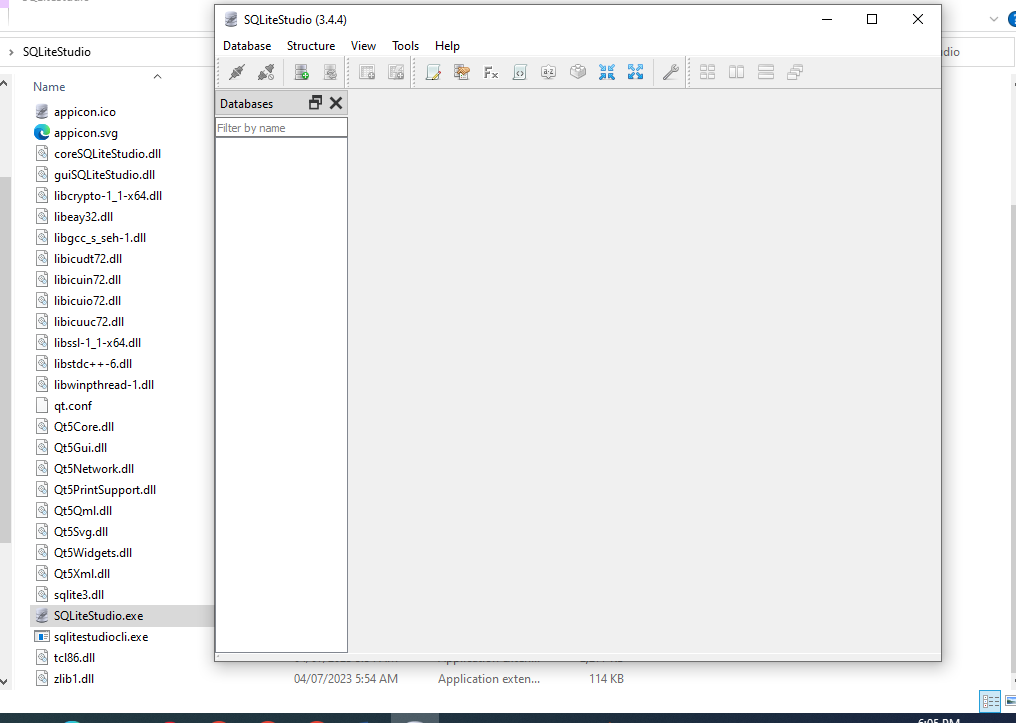
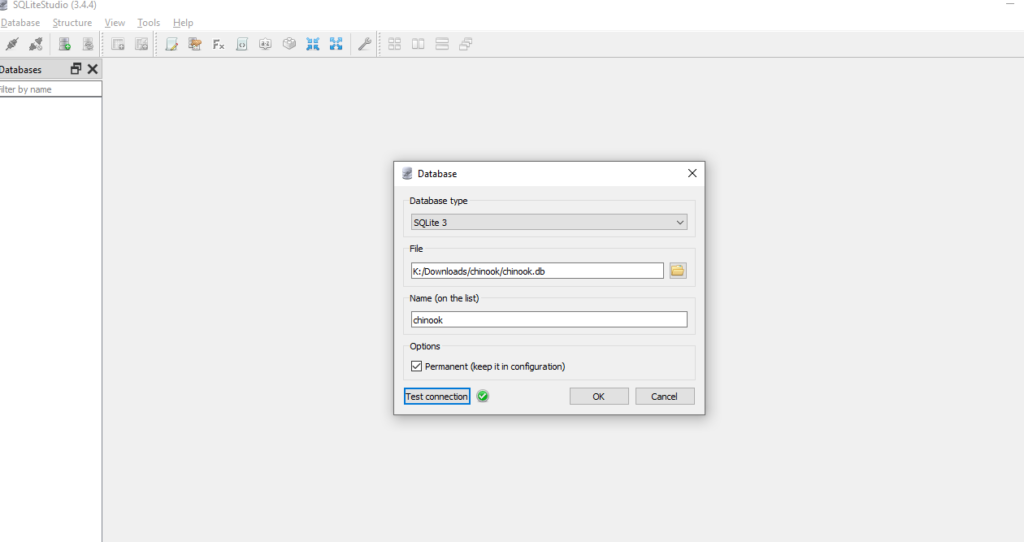
Setelah kita berhasil menjalankan SQLite Studio, selanjutnya kita dapat mencoba membuka database SQLite. Database yang diuji coba adalah sampel database SQLite yang dapat diunduh di laman https://www.sqlitetutorial.net/sqlite-sample-database/. Cara membuka database melalui SQLite Studio, klik menu “Database” lalu pilih “Add database”. Pada isian file, arahkan pada file database SQLite yang kita miliki. Sebelum klik OK, kita juga menguji koneksi ke database dengan klik “Test connection”. Bila sudah benar-benar terhubung, baru kita bisa melanjutkan OK.

Sampai di sini, kita sudah siap untuk melakukan manajemen atau pengaturan pada database kita. Sangat mudah bukan ? Selamat belajar.

0FansLike
0FollowersFollow
0SubscribersSubscribe
- Advertisement -

Recent Posts