











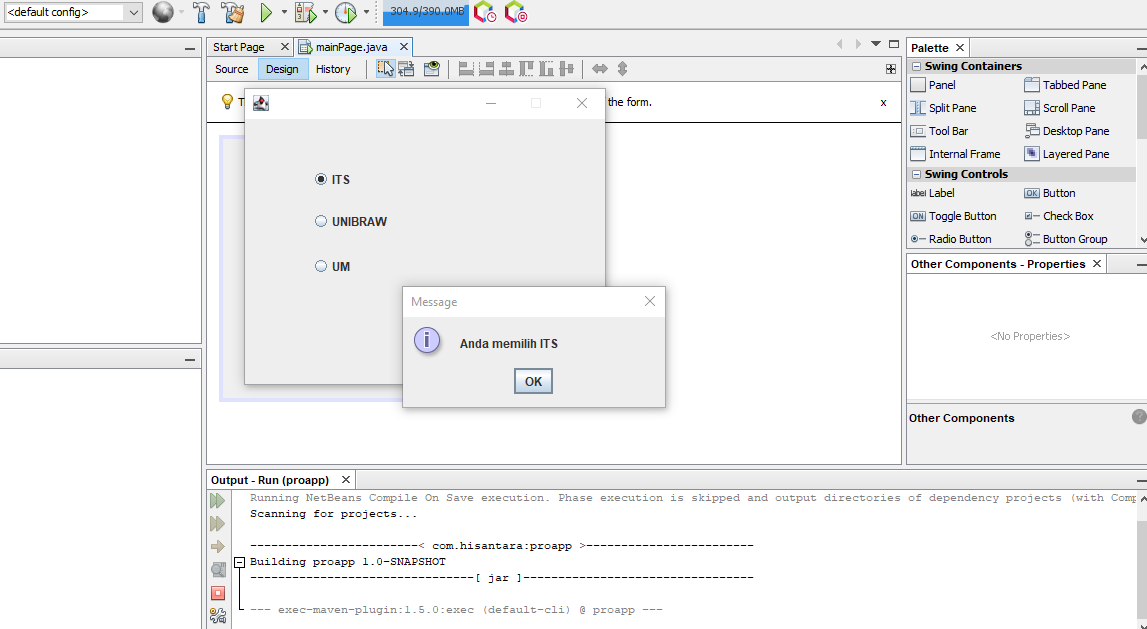
Pada artikel ini kita akan belajar bagaimana menampilkan pilihan pada radio button yang terpilih pada tampilan pesan Message Box. Skenarionya, user menandai pilihan yang dikehendaki pada radio button yang tersedia kemudian mengklik button yang ada. Selanjutnya, muncul Message Box dengan teks pilihan yang dikehendaki tadi.
NetBeans yang kami gunakan adalah versi 12.1. Langkah pertama, silakan buat project baru. Setelah berhasil membuat project dan package muncul, kita tambahkan JFrame Form untuk ruang desain GUI. Gambaran tampilan yang kita buat adalah sebagaimana gambar di bawah ini.
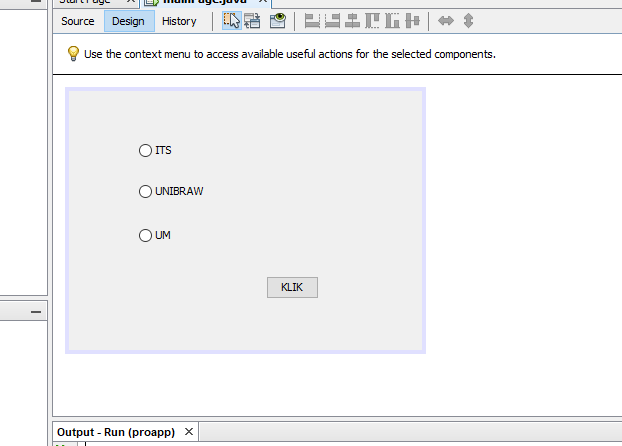
Ada tiga radio button dengan label masing-masing ITS, UNIBRAW, dan UM, ditambah dengan satu button berlabel “KLIK”. Dalam kasus di sini, radio button berlabel “ITS” adalah jRadioButton1, radio button berlabel “UNIBRAW” adalah jRadioButton2, dan radio button berlabel “UM” adalah jRadioButton3. Adapun untuk button KLIK di sini bernama jButton1.
Selanjutnya, double click jRadioButton1 dan sesuaikan dengan kode berikut :
private void jRadioButton1ActionPerformed(java.awt.event.ActionEvent evt) {

        // TODO add your handling code here:

        if(jRadioButton1.isSelected()){

        jRadioButton2.setSelected(false);

        jRadioButton3.setSelected(false);

       }

      }
Begitu pula dengan jRadioButton2, double click dan sesuaikan dengan kode berikut ini :
private void jRadioButton2ActionPerformed(java.awt.event.ActionEvent evt) {

        // TODO add your handling code here:

        if(jRadioButton2.isSelected()){

        jRadioButton1.setSelected(false);

        jRadioButton3.setSelected(false);

        }

    }
Untuk jRadioButton3, juga disesuaikan dengan kode di bawah :
private void jRadioButton3ActionPerformed(java.awt.event.ActionEvent evt) {

        // TODO add your handling code here:

         if(jRadioButton3.isSelected()){

         jRadioButton1.setSelected(false);

        jRadioButton2.setSelected(false);

        }

    }
Setelah semua radio button terisi dengan kode, langkah berikutnya adalah mengisi button KLIK dengan kode agar bisa menampilkan Message Box. Caranya, double click jButton1 dan sesuaikan dengan kode di bawah ini :
private void jButton1ActionPerformed(java.awt.event.ActionEvent evt) {

        // TODO add your handling code here:


        if(jRadioButton1.isSelected()){

        JOptionPane.showMessageDialog(null,"Anda memilih "

      + jRadioButton1.getText());

        }

        else if(jRadioButton2.isSelected()){

        JOptionPane.showMessageDialog(null,"Anda memilih "

      + jRadioButton2.getText());

        }

        else if(jRadioButton3.isSelected()){

        JOptionPane.showMessageDialog(null,"Anda memilih "

      + jRadioButton3.getText());

        }

        else {

        JOptionPane.showMessageDialog(null,"INVALID");

        }

    }
Hal penting, jangan lupa untuk memasangkan script “import javax.swing.JOptionPane;” di bagian atas (bisa di bawah ekspresi code “package com.hisantara.proapp;”) agar Message Box bisa tampil. Sampai di sini, project kita sudah siap untuk dijalankan. Selamat mencoba.